.png)
Jak skonfigurować automatyczną kampanię dla Produktów na wyczerpaniu
Pokażemy krok po kroku, jak skonfigurować automatyczną kampanię przypominającą o Produktach na wyczerpaniu.
Tę kampanię możesz też łatwo wygenerować jednym kliknięciem z gotowych szablonów kampanii.
Aby możliwe było skonfigurowanie kampanii, należy mieć aktywną konsumpcję dla produktów.
Jak utworzyć kampanię dla Produktów na wyczerpaniu?
- Utwórz nową automatyczną kampanię.
-
Zdefiniuj segment, na który kampania będzie kierowana.
Wybierz regułę Segmentacji „Produkt na wyczerpaniu”, dla której możesz wybrać dowolny lub konkretny produkt, oraz zdefiniować przedział czasowy, w którym produkt będzie się kończył. Możesz to zrobić również dla większej liczby produktów.
Jeśli wybierzesz targetowanie „Produkty na wyczerpaniu dowolny – w przedziale najbliższych 7–14 dni”, oznacza to, że gdy tylko któremuś z subskrybentów w przedziale 7–14 dni będzie kończył się produkt, zostanie do niego wysłany e-mail z automatycznej kampanii.
Przykład dla lepszego zobrazowania: Jeśli na przykład okres zużycia produktu wynosi 24 dni, reguła Segmentacji zacznie być spełniona dla klienta 10 dni od ostatniego zamówienia tego produktu. Zostanie więc wykorzystana górna granica ustawionego przedziału (14 dni), ponieważ zacznie obowiązywać, że danemu klientowi produkt skończy się za mniej niż 14 dni.
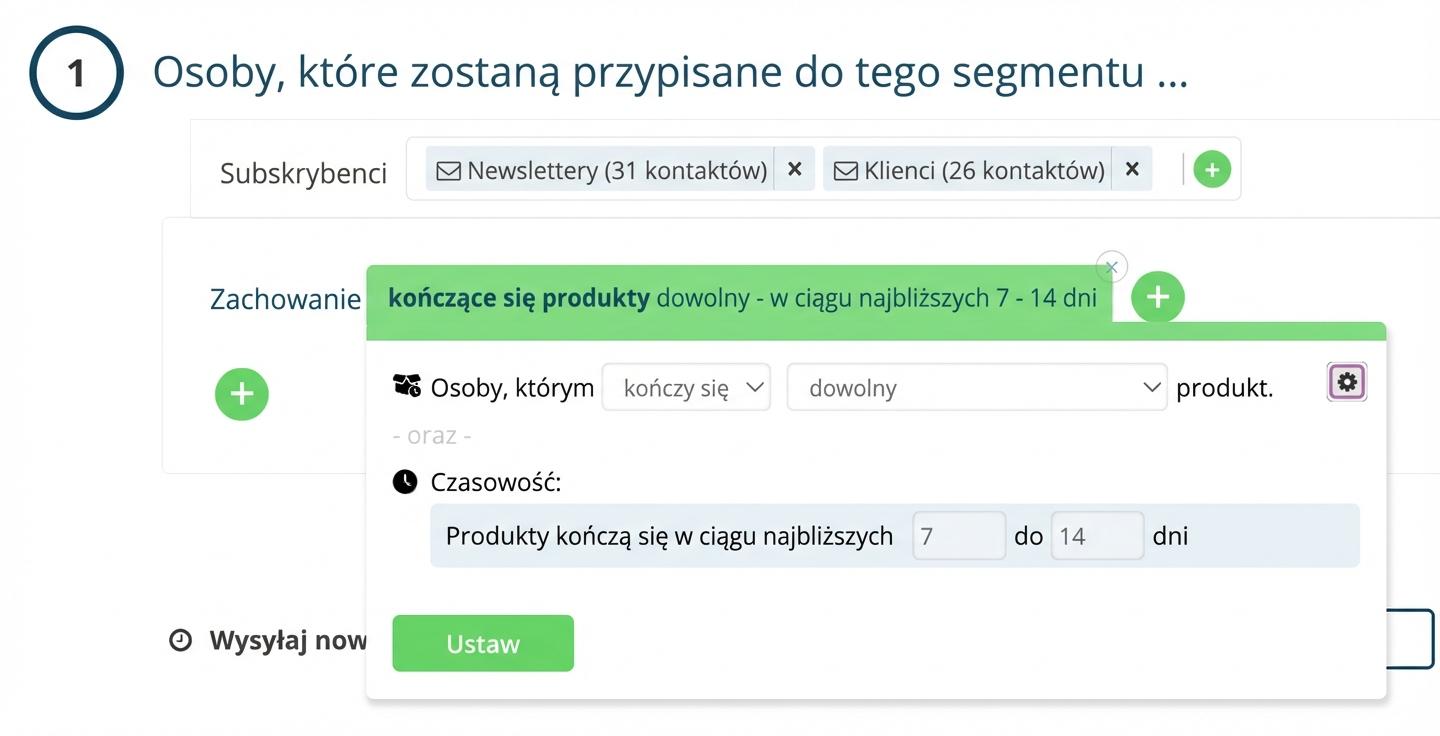
Reguła Segmentacji dla Produktów na wyczerpaniu
Wysyłka kampanii jest oceniana na podstawie 3 typów okresu zużycia. W ustawieniach domyślnych są oceniane w tej kolejności – własny, użytkownika i globalny. Kolejność łatwo zmienisz w rozszerzonych ustawieniach reguły Segmentacji. Więcej o tym, jak zużycie jest obliczane dla poszczególnych typów, znajdziesz tutaj.
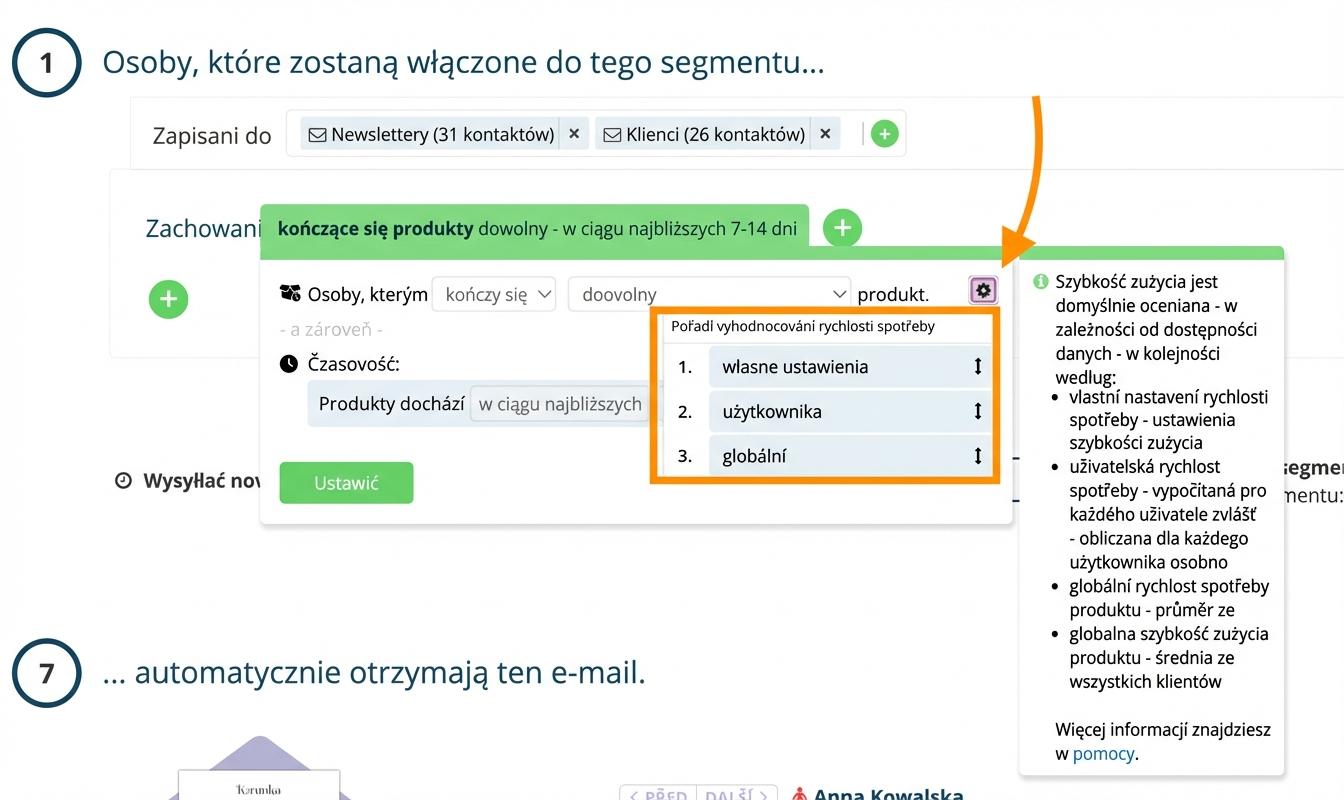
Gdzie znaleźć trzy typy okresu zużycia W ustawieniach automatycznej kampanii możesz także zdefiniować, kiedy e-maile mają być z niej wysyłane. Zapobiegniesz temu, aby e-maile były wysyłane na przykład w nocy. Więcej o funkcji harmonogramowania wysyłki e-maili z automatycznych kampanii przeczytasz tutaj.
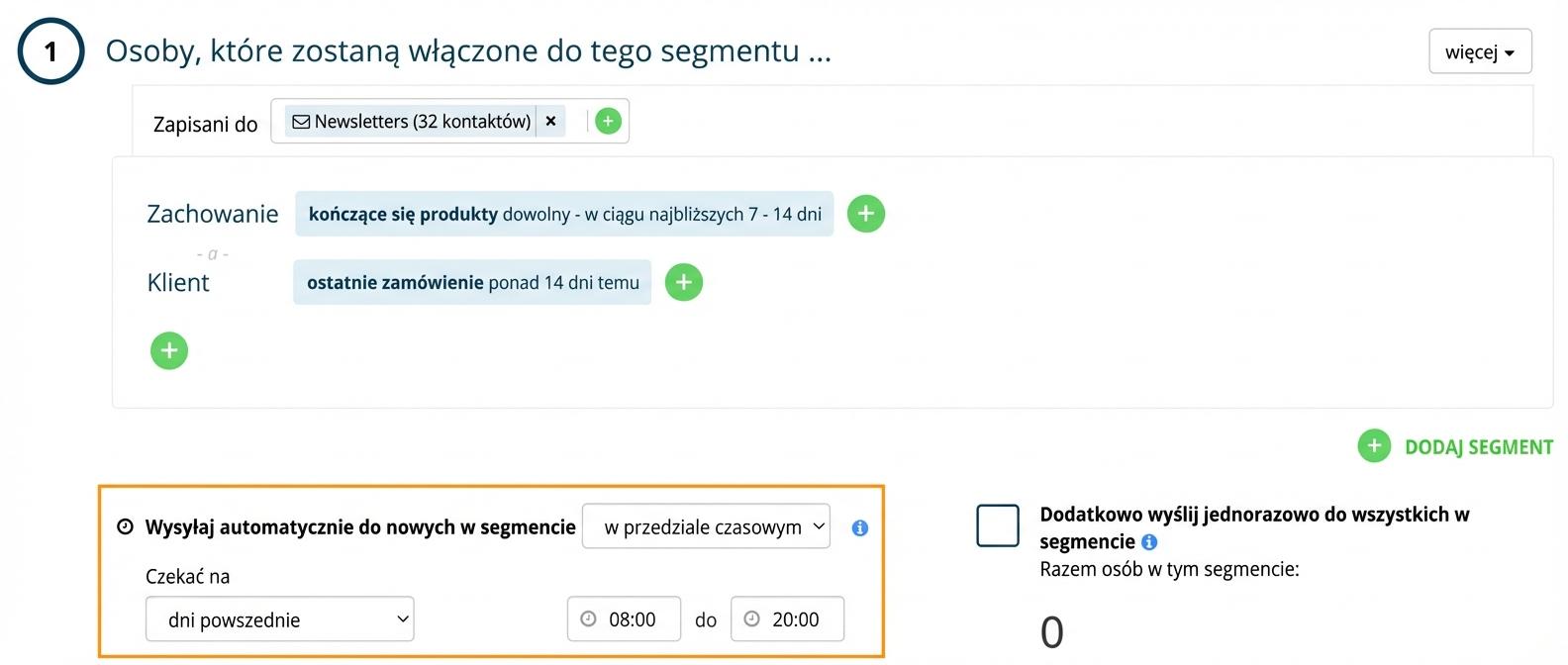
Funkcja harmonogramowania wysyłki e-maili z automatycznej kampanii
-
Przygotuj e-mail. Wstaw do niego obiekt „Produkty na wyczerpaniu”.
Produkty wyświetlą się na podstawie wybranego szablonu produktowego i będą dynamicznie zmieniać się w zależności od aktywności każdego odbiorcy. Jak wstawić obiekt „Produkty na wyczerpaniu” znajdziesz tutaj.
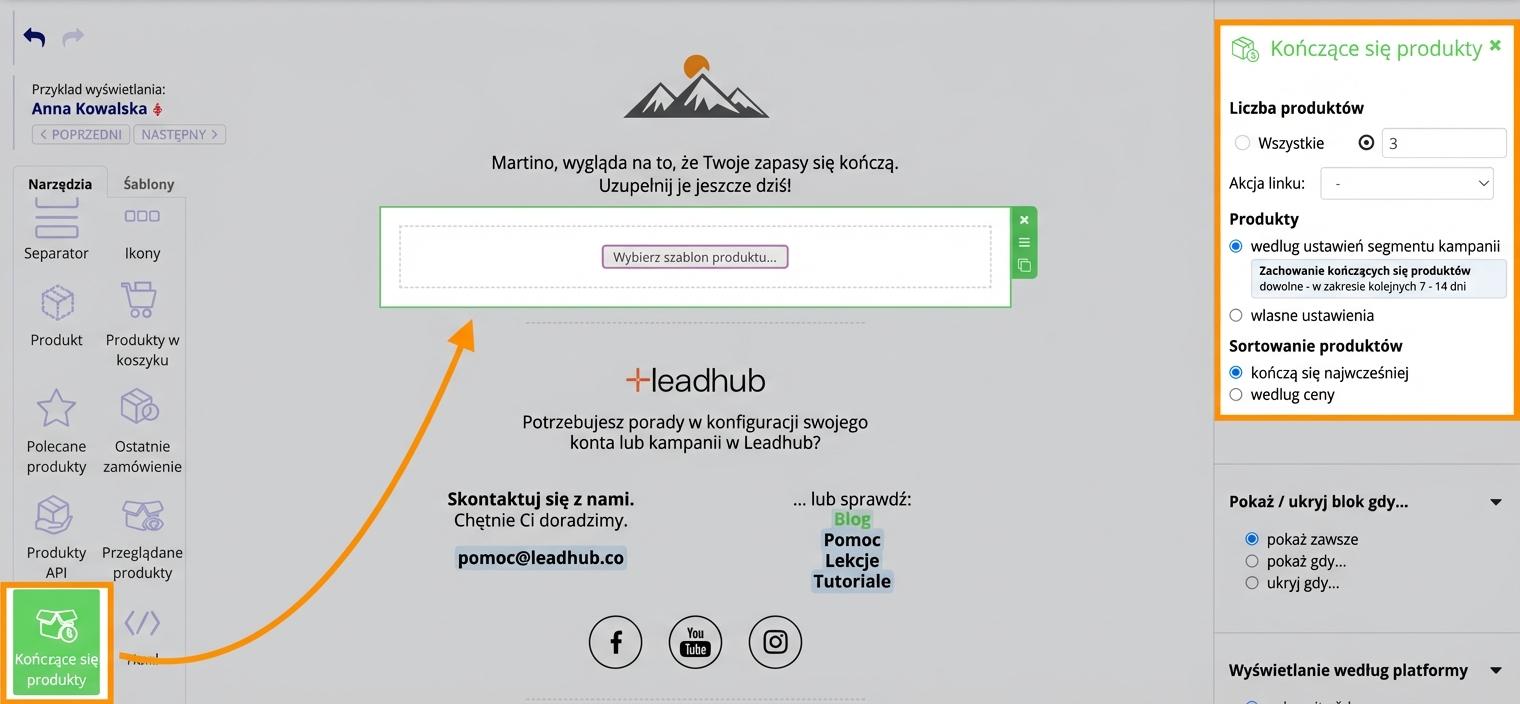
Wstawienie obiektu Produkty na wyczerpaniu do treści e-maila 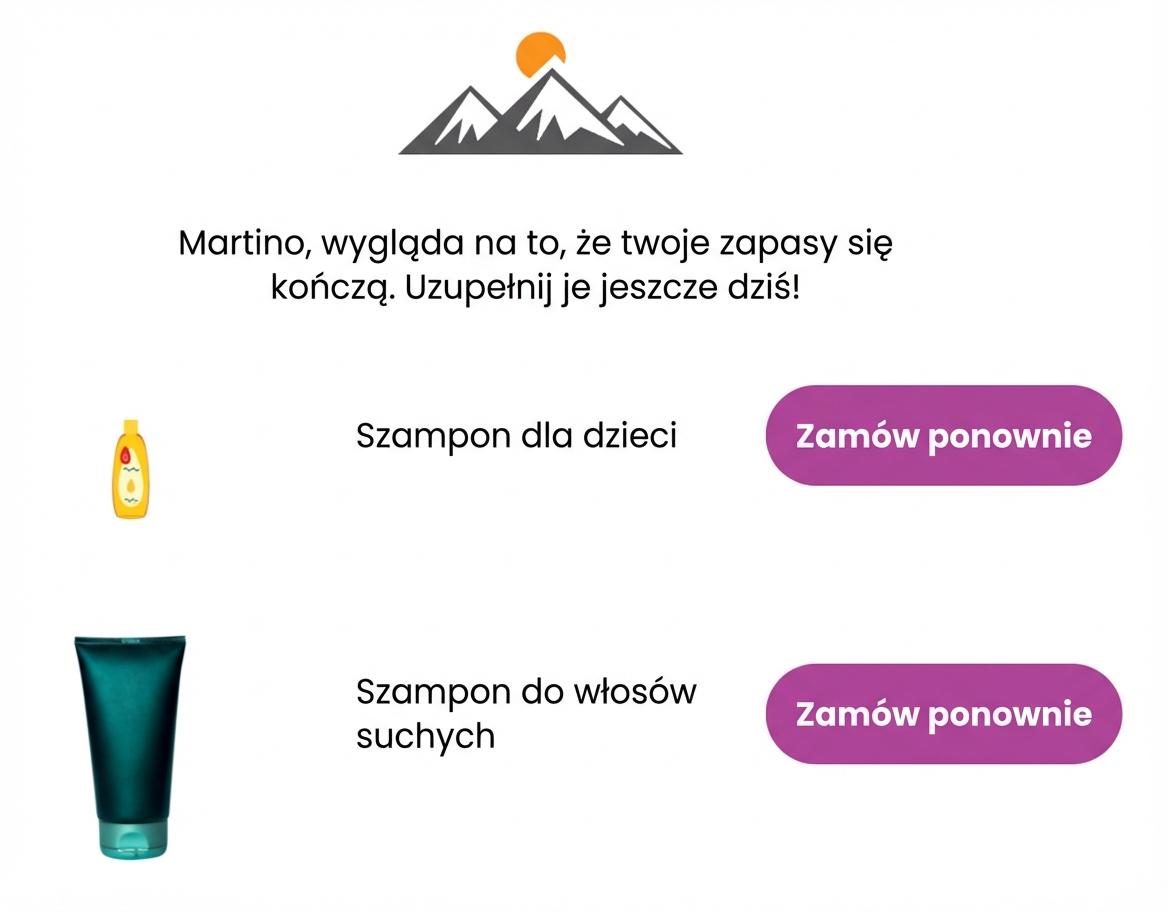
Przykład wyglądu obiektu Produkty na wyczerpaniu po użyciu szablonu produktowego - Uruchom automatyczną kampanię.
