.png)
Jak stworzyć analizę RFM
W swoim koncie w Leadhubie znajdziesz analizę RFM w zakładce Analityka (w prawym górnym rogu). W każdym koncie jest przygotowany jeden domyślny profil RFM. Możesz dopasować jego ustawienia do swoich potrzeb oraz tworzyć kolejne profile RFM — tak, aby idealnie pasowały do twojego e-sklepu i zachowań twoich klientów.

Jak edytować domyślny profil RFM?
- W swoim koncie w zakładce RFM znajdziesz jeden, gotowy profil RFM.

- Po kliknięciu przycisku „Edytuj" przejdziesz do szczegółów profilu RFM, gdzie możesz go dopasować do swoich potrzeb.

Co możesz zdefiniować lub edytować w profilu RFM?
- datę referencyjną i okno czasowe
-
progi dla 3 wymiarów: Recency (kiedy ostatnio kupił), Frequency (jak często kupuje) oraz Monetary (ile łącznie wydaje)
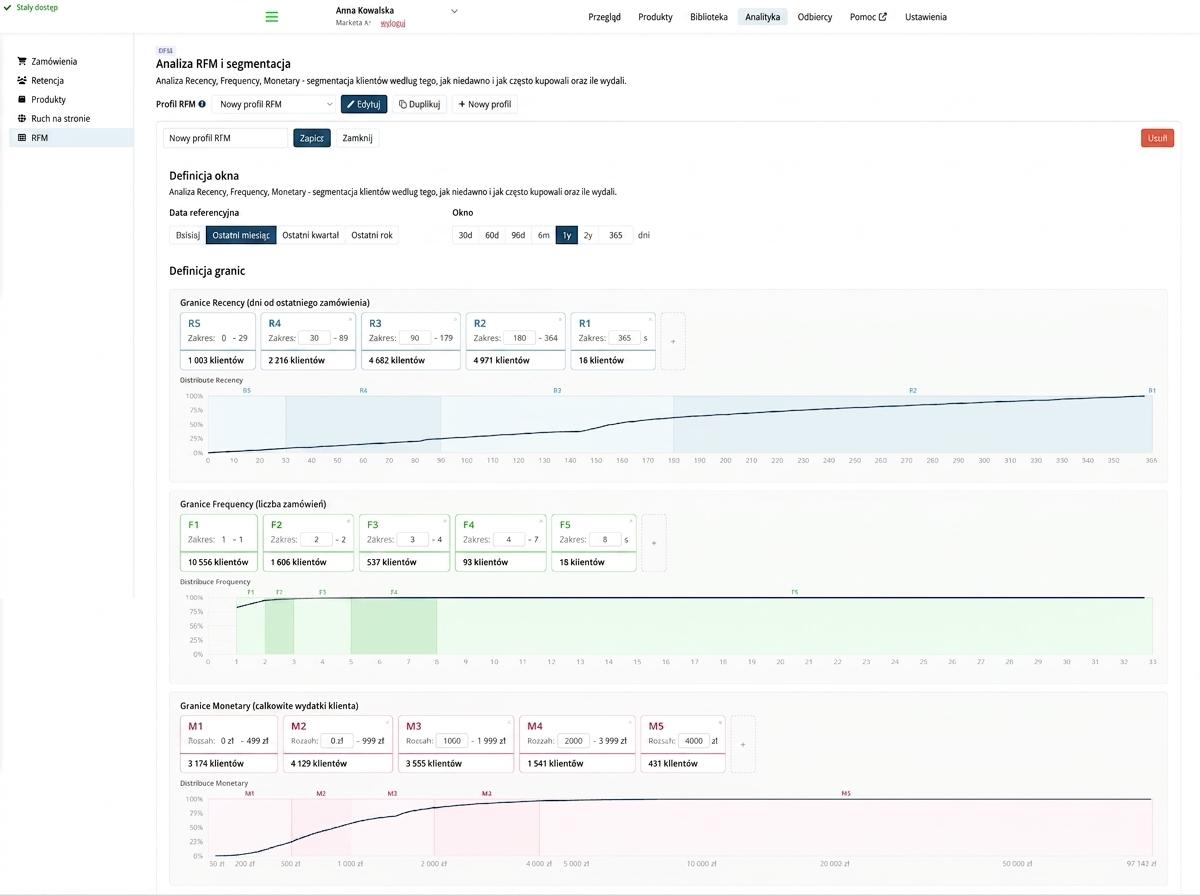
- wybrać liczbę segmentów RFM, nadać im nazwy i przypisać odpowiednie wyniki RFM. Wynik RFM wpisuje się jako kombinację trzech cyfr — np. 555 lub 543 — gdzie każda cyfra odpowiada jednemu wymiarowi w kolejności: Recency, Frequency i Monetary. Przykładowo kombinacja 322 oznacza: kupił niedawno (R3), liczba zamówień jest niska (F2), a wydatki niskie (M2).

Jak utworzyć kolejny profil RFM?
-
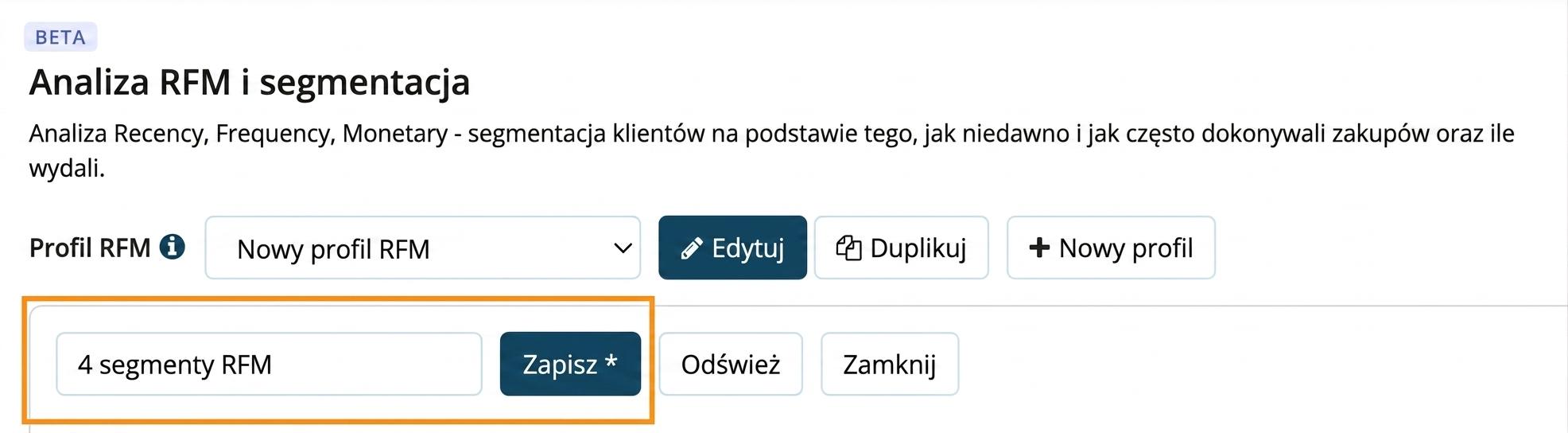
Kliknij przycisk „Nowy profil". (W Leadhubie możesz utworzyć dowolną liczbę profili RFM.)

-
Dla przejrzystości nadaj nowemu profilowi RFM nazwę.
-
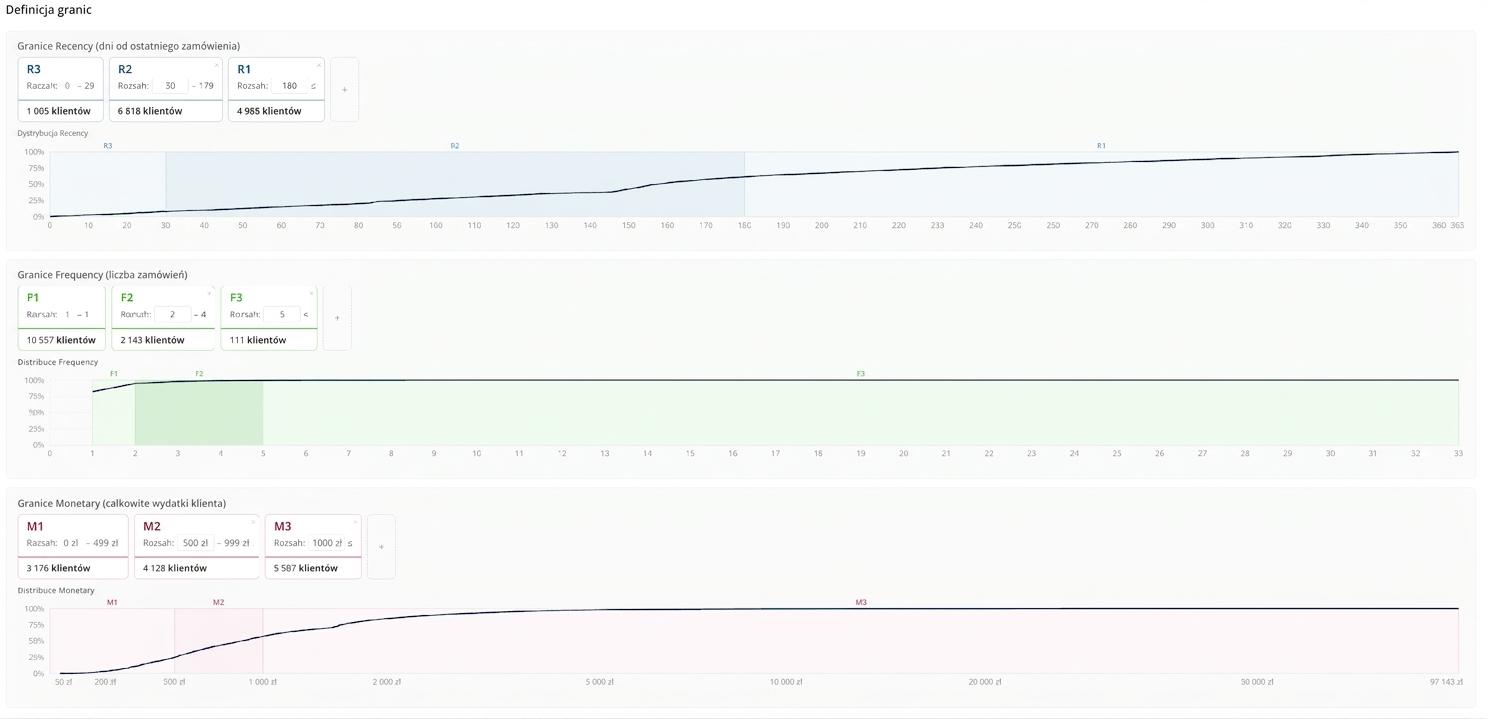
Ustaw progi dla trzech wymiarów: Recency, Frequency i Monetary.
Domyślnie w każdym z nich znajdziesz po 5 progów, ale możesz je dowolnie edytować i ustawić mniejszą liczbę. Na przykład na zrzucie widać, jak podzielić klientów tylko według 3 kryteriów.
-
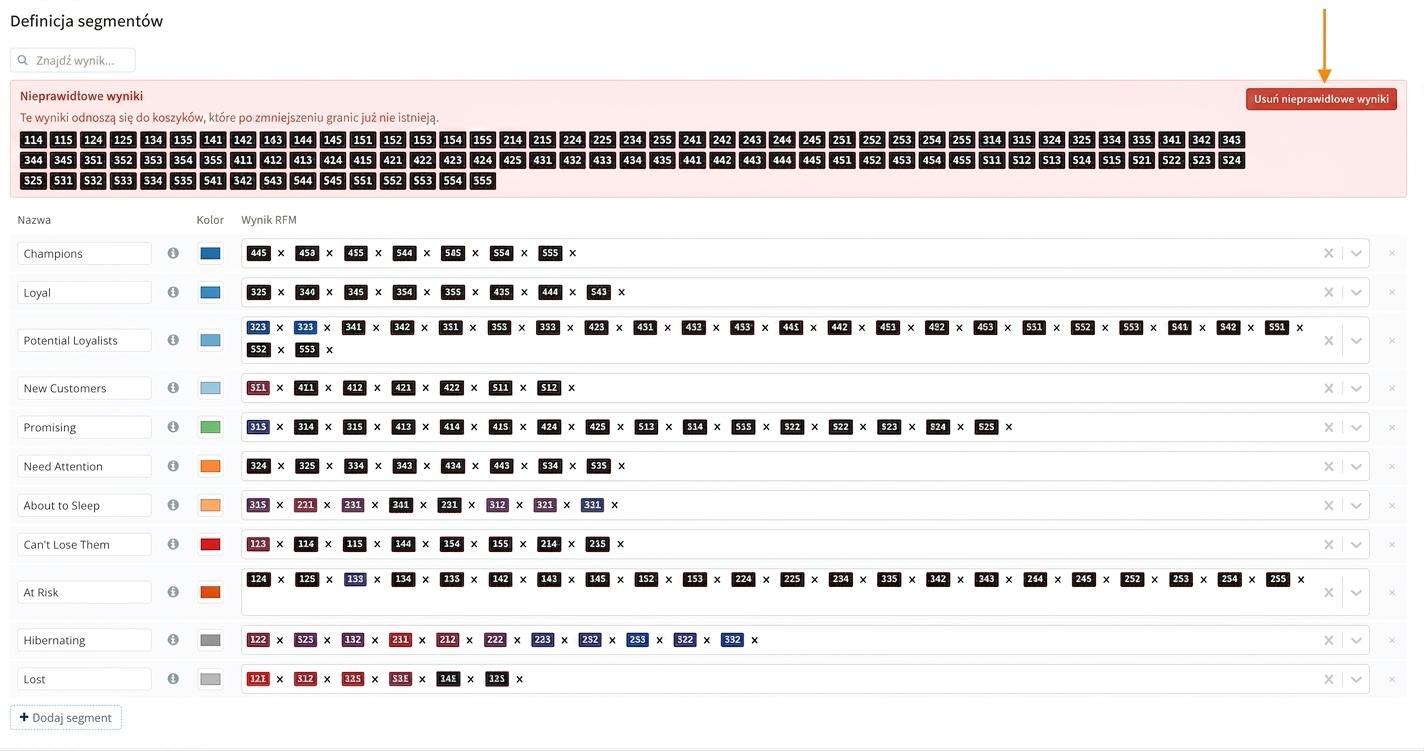
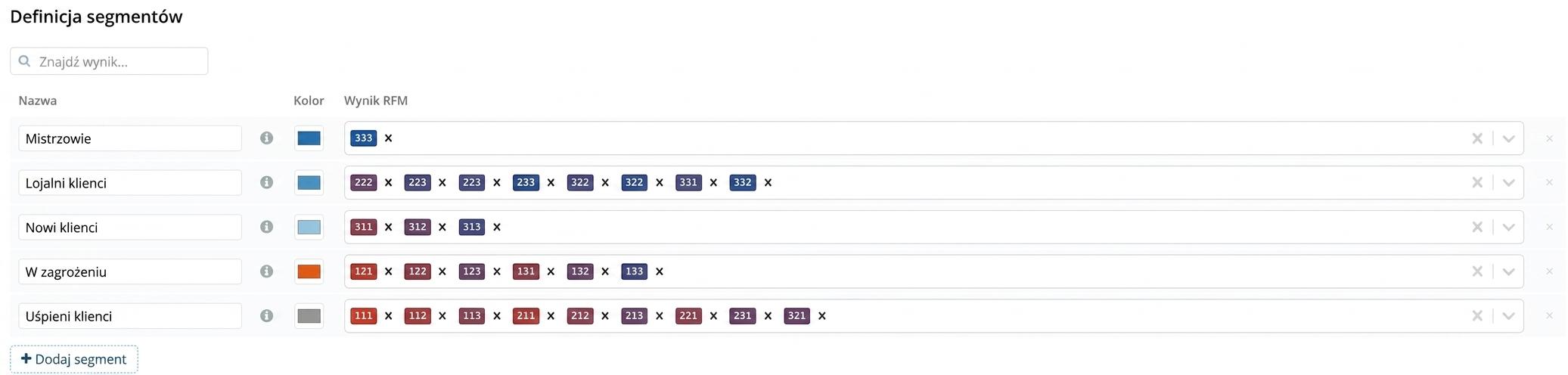
Przygotuj segmenty, które zdefiniujesz na podstawie wybranych progów. Ustawienia domyślne zawierają 11 gotowych segmentów. Możesz je dowolnie zmieniać, edytować lub ograniczyć — np. do 5 segmentów.
Następnie przypisz do każdego segmentu kombinacje liczbowe. Na przykład R3, F2, M2 (kombinacja 322) oznacza: klient kupił niedawno (do 30 dni od ostatniego zamówienia), liczba jego zamówień mieści się w zakresie 2–4, a łączna wartość zakupów wynosi 500–999 zł.
Jeśli zmienisz liczbę progów (np. z 5 na 3), część wcześniej poprawnych kombinacji przestanie być ważna i zobaczysz komunikat o błędzie. Wystarczy kliknąć „Usuń nieprawidłowe wyniki" i przejść dalej.
-
Możesz też ustawić np. tylko 5 segmentów i dodać do każdego kombinacje liczbowe.
-
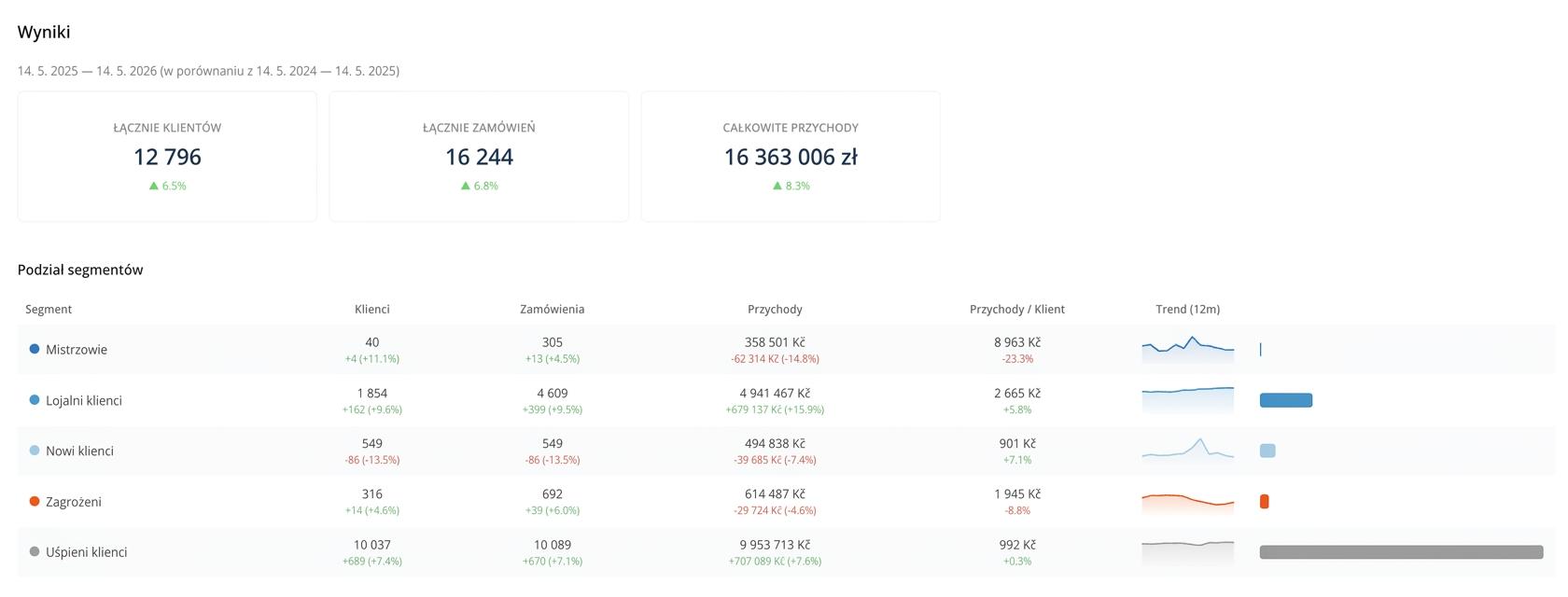
Od razu zobaczysz, ilu klientów wpada do poszczególnych segmentów.
- Zapisz nowy profil RFM.
