.png)
Jak wstawić zmienne do kampanii Przeglądane produkty
Jak działają Przeglądane produkty, jak wstawisz je do kampanii i jak skonfigurujesz kampanię, znajdziesz tutaj.
Do kampanii zawierających Przeglądane produkty możesz wstawiać zmienne, dzięki którym bezpośrednio w temacie e-maila możesz wyświetlić nazwę, cenę lub inne zmienne, które masz dostępne dla produktu. Tak samo można użyć tych zmiennych również w treści e-maila.


Jak wstawiać zmienne dla Przeglądane produkty?
Najpierw pokażemy, jak wstawić zmienną do tematu e-maila lub tekstu podglądu (preheadera). Postępowanie jest takie samo przy wstawianiu zmiennych do treści e-maila.
-
W temacie e-maila wpisz znak gwiazdki "*" lub wybierz zmienne w prawej części edytora.
Wybierz zmienną "Przeglądane produkty".

-
Wyświetli się okno dialogowe, w którym zdefiniujesz, które zmienne chcesz wyświetlić w temacie kampanii.
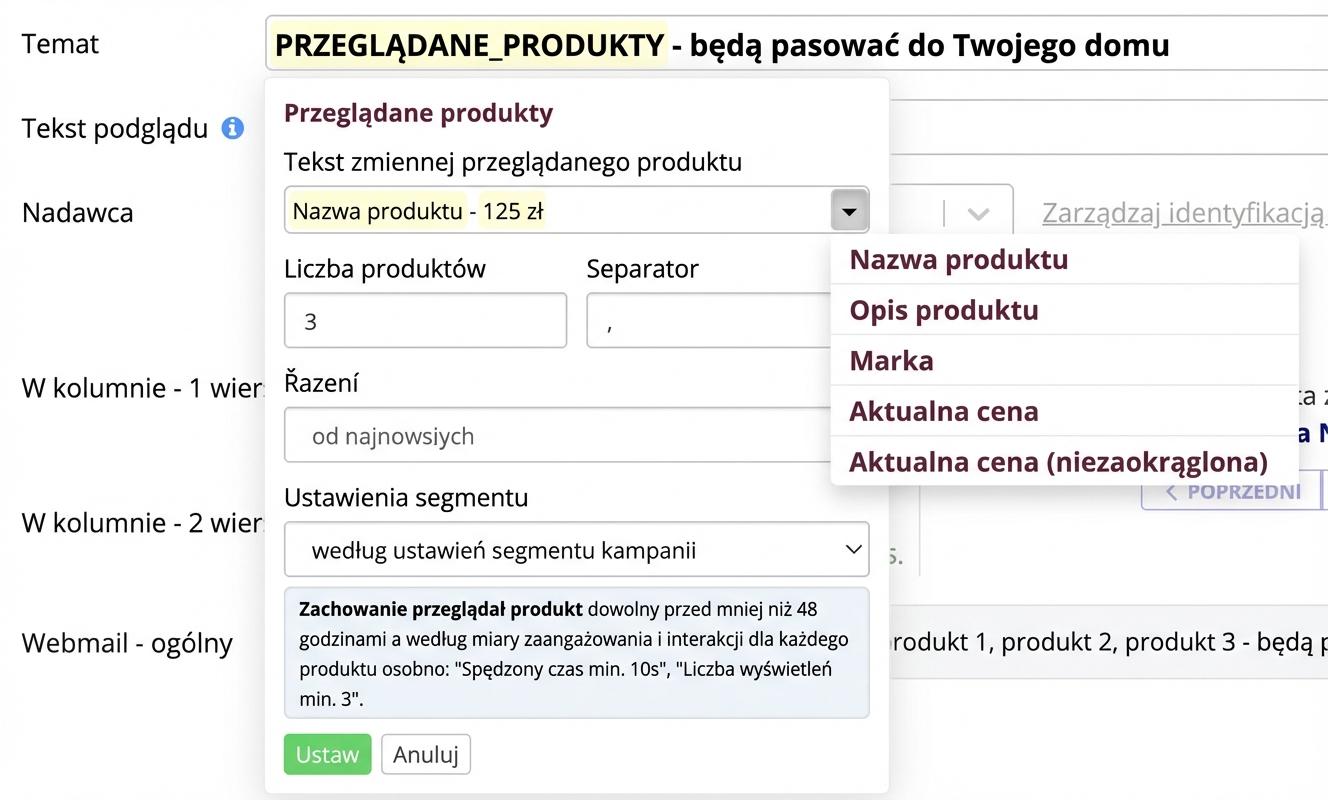
Tekst zmiennej przeglądanego produktu - możesz wybrać kilka zmiennych obok siebie - na przykład nazwę produktu + jego cenę
Liczba produktów - określa, dla ilu produktów w temacie kampanii zostaną wygenerowane zmienne, które podałeś w pierwszym polu
Separator - zdefiniuj znak, którym chcesz oddzielać poszczególne zmienne (w przypadku, gdy wybierzesz więcej produktów)
Sortowanie - wybierz parametr, na podstawie którego produkty w temacie zostaną posortowane (ostatnio wyświetlane produkty = od najnowszych, liczba wyświetleń, spędzony czas,..)
Ustawienia segmentu - automatycznie zostanie wpisany segment, który wybrałeś przy targetowaniu kampanii (zalecane), ale możesz go dowolnie zmodyfikować

W ten sam sposób ustawisz zmienną również w treści e-maila.

