.png)
Jak ustawić kampanię Porzucony koszyk
Porzucony koszyk jest jedną z najskuteczniejszych automatycznych kampanii. W odpowiednim momencie do odbiorcy zostanie wysłany e-mail zawierający listę produktów, które zostawił w koszyku. W swoim koncie znajdziesz tę kampanię wstępnie przygotowaną. Wystarczy dostosować wygląd, tekst i w ciągu kilku minut możesz ją uruchomić.
Po wdrożeniu piksela dla Leadhub lub pobraniu dodatku w Shoptet nie trzeba konfigurować żadnych dodatkowych parametrów technicznych. Wszystkie potrzebne zdarzenia (dodanie produktu do koszyka, jego usunięcie, pozostawienie produktów w koszyku) będą automatycznie rejestrowane przez Leadhub.
WSKAZÓWKA: Uzupełnij automatyzację o Polecane produkty, które są dynamicznie generowane na podstawie aktywności na stronie i zakupowej danego odbiorcy e-maila.
Gdzie znajdziesz kampanię Porzucony koszyk?
W swoim koncie w Leadhub znajdziesz tę wstępnie przygotowaną kampanię w zakładce „Przegląd” — wraz z poprawnie ustawionymi regułami Segmentacji i warunkami, które zapewnią wysłanie e-maila we właściwym momencie po pozostawieniu produktów w koszyku.

Jeśli nie wygenerowałeś kampanii podczas początkowej konfiguracji lub przypadkowo ją usunąłeś, możesz wygenerować ją ponownie jednym kliknięciem. Kliknij opcję „Utwórz nową kampanię” i po prawej stronie wybierz jedną z wstępnie przygotowanych szablonów.

Może się przydać:
Jak utworzyć automatyczną kampanię >> Dlaczego warto odzyskiwać porzucone koszyki? Dowiesz się w tym artykule.
Jak uruchomić kampanię dla porzuconego koszyka?
1. Edytuj wstępnie przygotowaną kampanię lub utwórz nową automatyczną kampanię.
- e-mail musi zawierać element „Produkty w koszyku”
- możesz też dodać element „Polecane produkty”
2. Dostosuj lub ustaw segment oraz przedział czasowy, po którym e-mail ma zostać wysłany po porzuceniu koszyka.
- jednofazowy porzucony koszyk (np. po 2 godzinach)
- dwufazowy porzucony koszyk (np. po 48 godzinach)
3. Uruchom automatyzację.
Jeśli uruchomisz kampanię w jej domyślnym (wstępnie przygotowanym) ustawieniu, nie musisz się obawiać — będzie działać poprawnie. Zarówno wygląd e-maila, jak i ustawiony segment są jednak w pełni edytowalne. Rekomendujemy: Dostosować e-mail do identyfikacji wizualnej Twojej marki oraz stylu komunikacji, do którego przyzwyczajeni są Twoi klienci.
Jak edytować kampanię dla porzuconego koszyka?
1. Dostosuj lub utwórz e-mail dla Porzucony koszyk
Wstępnie przygotowany e-mail zawiera element „produkty w koszyku”. Zapewnia on dynamiczne generowanie produktów, które dany odbiorca ma w koszyku. W e-mailu wystarczy jedynie dostosować tekst do tego, jak masz ustawioną komunikację z subskrybentami i klientami.
Produkty w koszyku wyświetlają się na podstawie szablonów produktowych, których możesz utworzyć dowolną liczbę i dostosować ich wygląd do designu Twojego sklepu internetowego.
Uzupełnij e-mail o Polecane produkty, które generują się na podstawie aktywności odbiorcy, zachowań podobnych klientów lub są uzupełniane o najlepiej sprzedające się produkty.

Może się przydać:
👉 Jak wstawić produkty z koszyka do e-maila
👉 Jak pracować z Polecane produkty
👉 Rekomendowanie produktów z kategorii
👉 Jak wykluczyć wybrane produkty z rekomendacji
2. Ustaw targetowanie kampanii
Wybierz:
- listę subskrybentów, na którą chcesz kierować porzucony koszyk (można wybrać więcej list — np. Newsletters i Klienci)
- po jakim czasie od porzucenia koszyka e-mail ma zostać wysłany („czas ostatniej modyfikacji koszyka ponad XY godzin temu”)
- regułę „klient nie jest klientem” LUB „ostatni zakup ponad XY dni temu” — te warunki zapewnią, że e-mail zostanie wysłany tylko do tych, którzy nie sfinalizowali zakupu (nigdy nie kupili), albo do tych, od których zakupu minął zdefiniowany czas (nie będziesz w kółko irytować klientów przypomnieniem o porzuconym koszyku)
- wartość koszyka (większa/mniejsza niż XY zł) — dzięki temu e-mail nie będzie wysyłany do osób, które opróżniły koszyk i wartość wynosi zero
- regułę „Zachowanie: ostatnia aktywność ponad X godzin temu" — zapewni, że e-mail z automatyzacji nie zostanie wysłany w czasie, gdy odwiedzający jest jeszcze aktywny w sklepie internetowym (tj. e-mail zostanie wysłany dopiero po X godzinach od opuszczenia strony), i np. nie zostanie wysłany, jeśli w ciągu ostatnich 2 godzin otworzył inną kampanię e-mailową

Wysyłkę automatyzacji można ustawić w kilku fazach:
- jednofazowy koszyk — wysyłka jednego automatycznego e-maila po X godzinach od porzucenia koszyka. (Najbardziej odpowiedni czas to ok. po 2 godzinach, ale zależy to od rodzaju sprzedawanych produktów lub usług.)
-
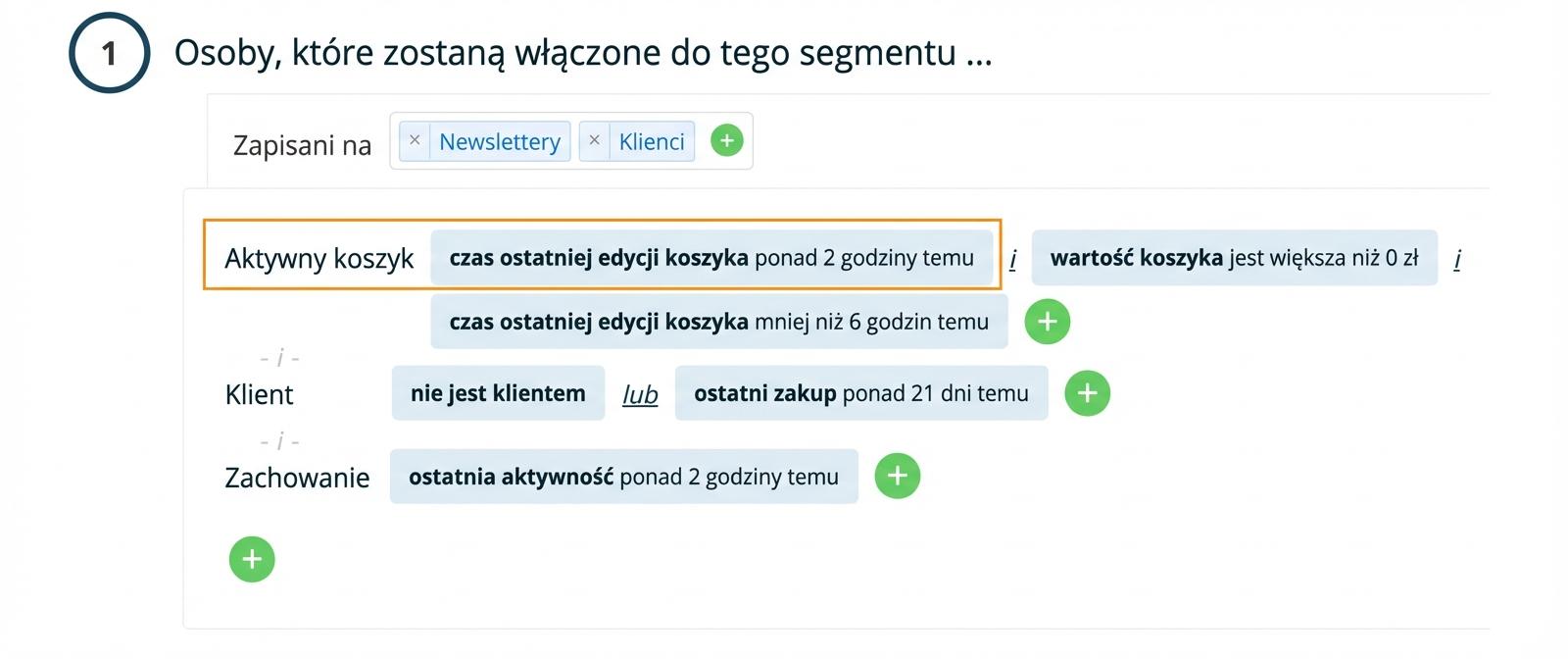
Czasowa reguła Segmentacji dla wysyłki porzuconego koszyka po 2 godzinach
- dwufazowy koszyk — dwa następujące po sobie automatyczne e-maile
- 1. e-mail — np. po 2 godzinach od porzucenia koszyka (ustawienia segmentu patrz obrazek powyżej)
-
2. e-mail — np. po 24 lub 48 godzinach od porzucenia koszyka. W tym e-mailu podaj odbiorcom jasne powody, dlaczego powinni kupić właśnie u Ciebie — wspomnij o głównych korzyściach, dodaj kod rabatowy lub darmową dostawę, zachęć programem lojalnościowym lub uzyskaniem specjalnych korzyści
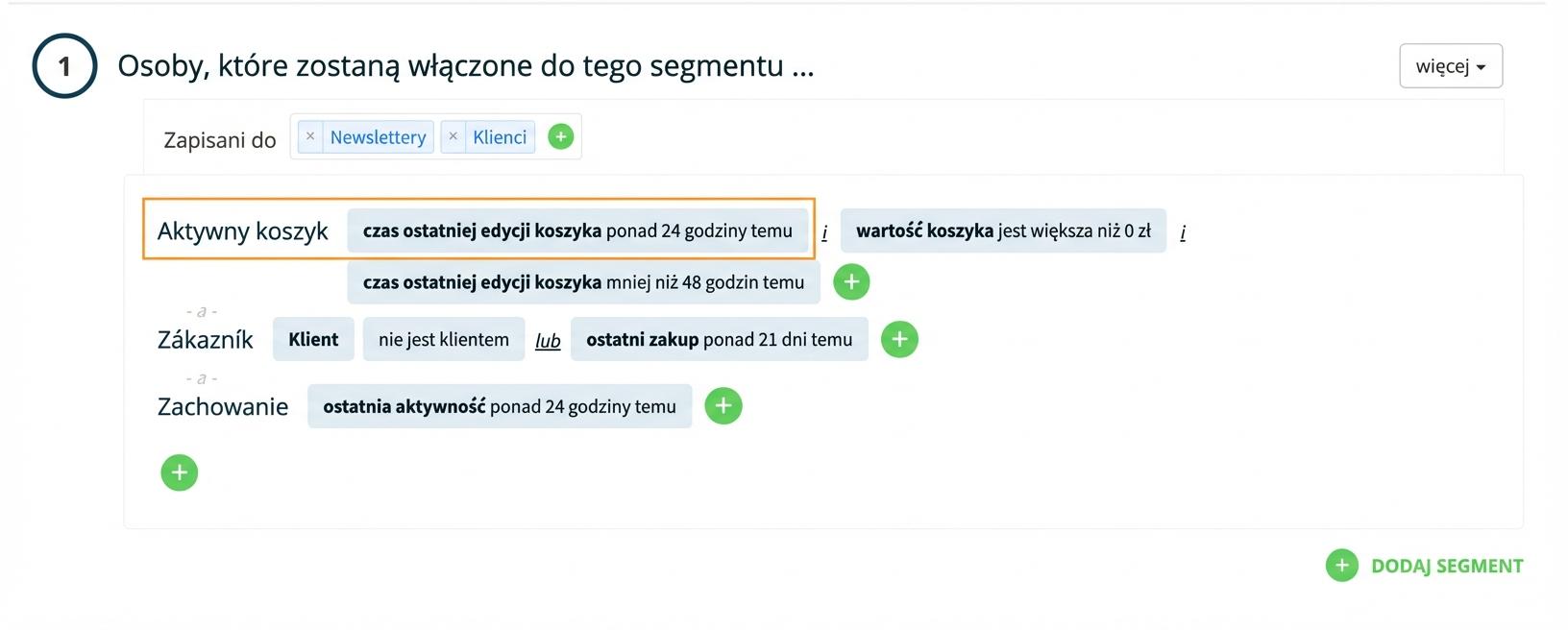
Czasowa reguła Segmentacji dla wysyłki porzuconego koszyka po 24 godzinach
- wielofazowy koszyk — kilka następujących po sobie e-maili, których ustawienia są takie same jak w poprzednich przykładach. Zmienia się jedynie warunek „czas ostatniej modyfikacji koszyka ponad X godzin temu” w zależności od tego, w jakich odstępach czasu automatyczne e-maile mają być wysyłane.
3. Uruchom automatyzację
W szczegółach kampanii kliknij zielony przycisk uruchom.

Jeśli utworzyłeś wielofazowy koszyk, dla przejrzystości możesz zgrupować kampanie w jeden blok. Zawsze konieczne jest uruchomienie każdej automatyzacji osobno w jej szczegółach (nie można uruchomić całej grupy naraz).

Ponowne wysyłanie e-maila
W ustawieniach szczegółów kampanii określisz, po jakim czasie z tej samej kampanii można ponownie wysłać e-mail do tego samego odbiorcy.
Jeśli ta opcja nie jest aktywna, z kampanii do danego odbiorcy e-mail zostanie wysłany tylko raz.
Po jej aktywowaniu e-mail z tej samej kampanii może być wysyłany do tego samego odbiorcy wielokrotnie — po określonym przez Ciebie czasie i przy spełnieniu zdefiniowanych reguł Segmentacji w targetowaniu kampanii.

Tryb testowy
Aby upewnić się, że automatyzacja jest poprawnie skonfigurowana, uruchom ją w trybie testowym. Zamiast rzeczywistych odbiorców e-mail będzie wysyłany wyłącznie na podane testowe adresy e-mail.

Może się przydać: