.png)
Jak dodać etykietę do szablonu produktu – poza Shoptetem
Do szablon produktowych można automatycznie wstawiać etykiety (custom label), takie jak na przykład Nowość, Promocja, Wyprzedaż, Bestseller, Promocja tygodnia, Darmowa dostawa itp.

W przypadku, gdy masz sklep internetowy zbudowany na platformie Shoptet, przejdź do tej instrukcji.
Jak wstawić etykiety do szablonu produktowego?
- etykiety z parametrami musi zawierać Twój feed produktowy, który masz zarejestrowany w Leadhubie
- do szablonu produktowego musisz wstawić zmienną tak, aby wczytywała odpowiednią etykietę dla danego produktu
Jak dodać etykiety do feedu produktowego?
Etykiety dodawaj w następujący sposób:
<g:custom_label_1>Darmowa dostawa</g:custom_label_1>

Jak wstawić etykietę do szablonu produktowego?
W szablonie produktowym chcemy wstawiać na przykład etykietę "Najlepiej sprzedające się", którą w feedzie produktowym oznaczyliśmy jako <g:custom_label_17>Bestery</g:custom_label_17>

-
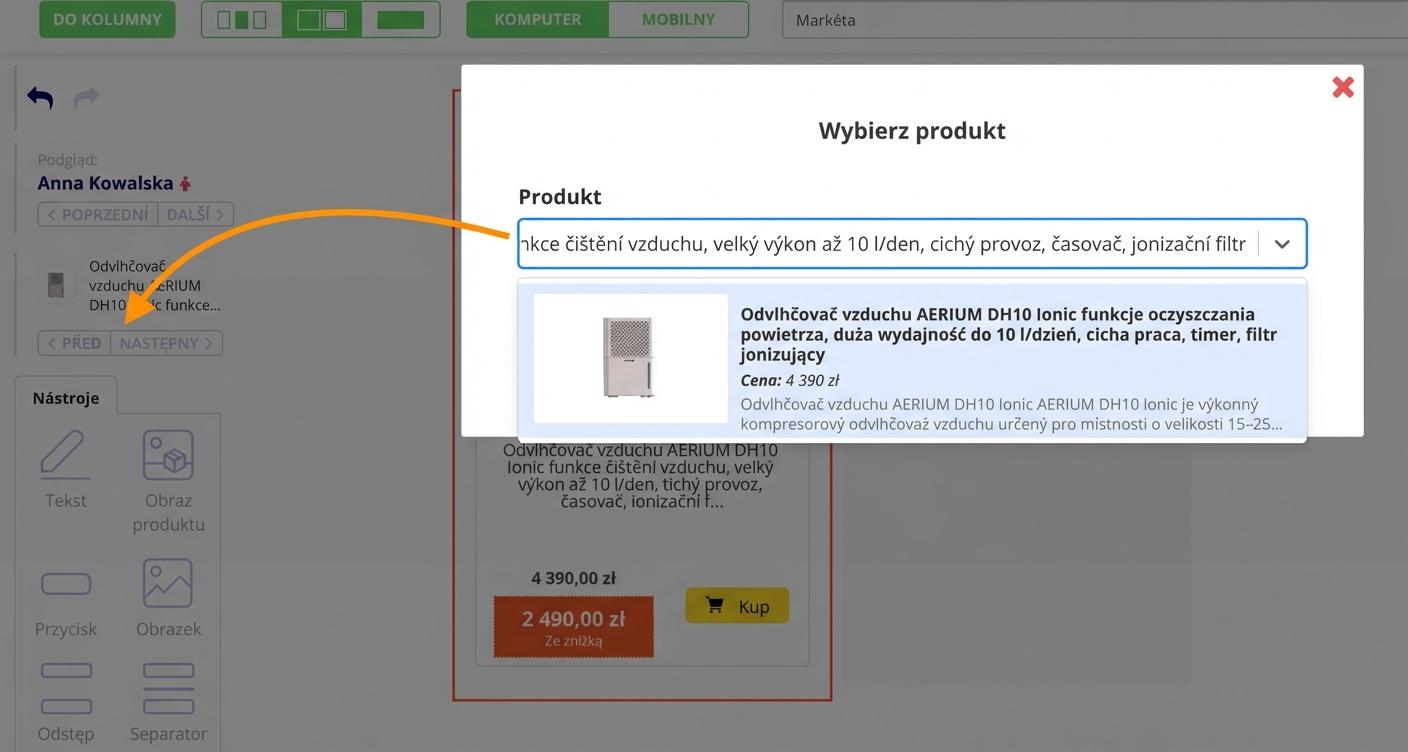
Przejdź do szablonu produktowego. Wyszukaj produkt, o którym wiesz, że ma w feedzie produktowym etykietę "najlepiej sprzedające się".
-
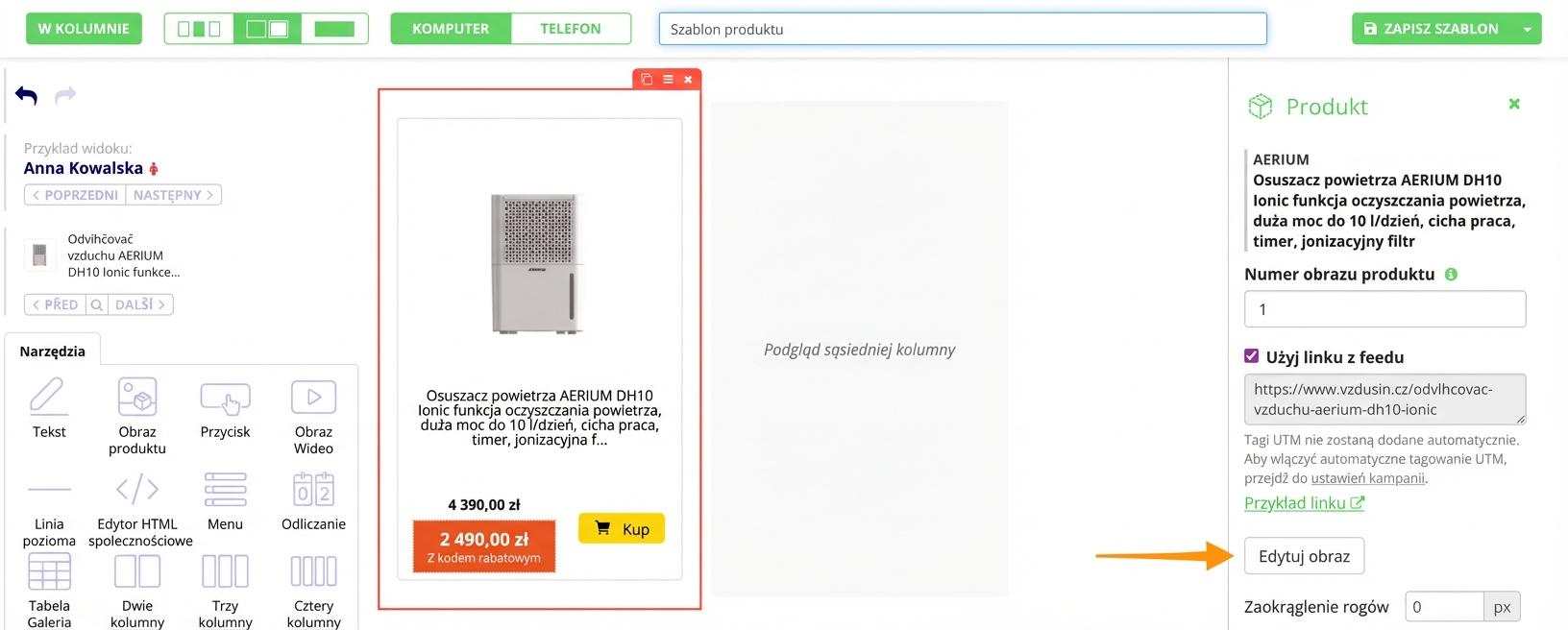
W prawej części edytora kliknij "edytuj obraz".
-
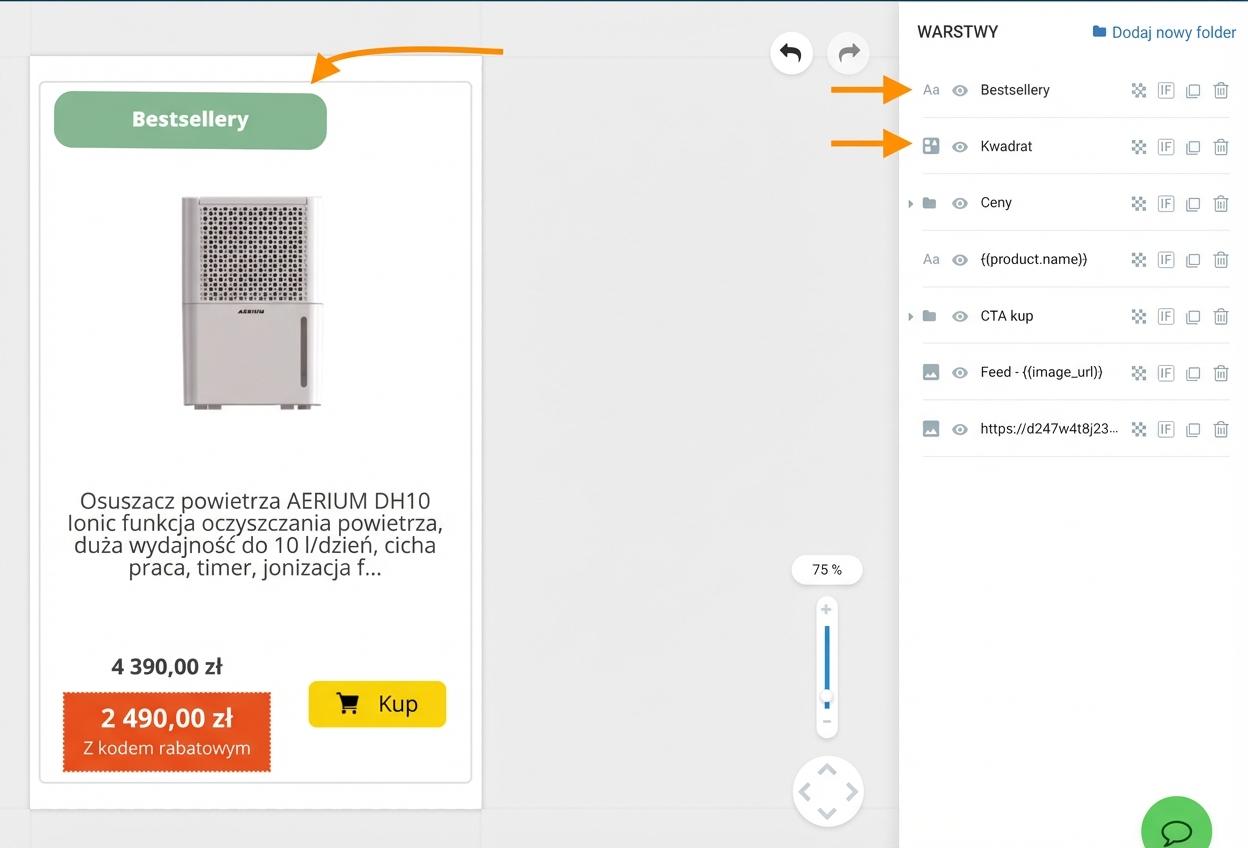
Za pomocą obiektów utwórz etykietę.
-
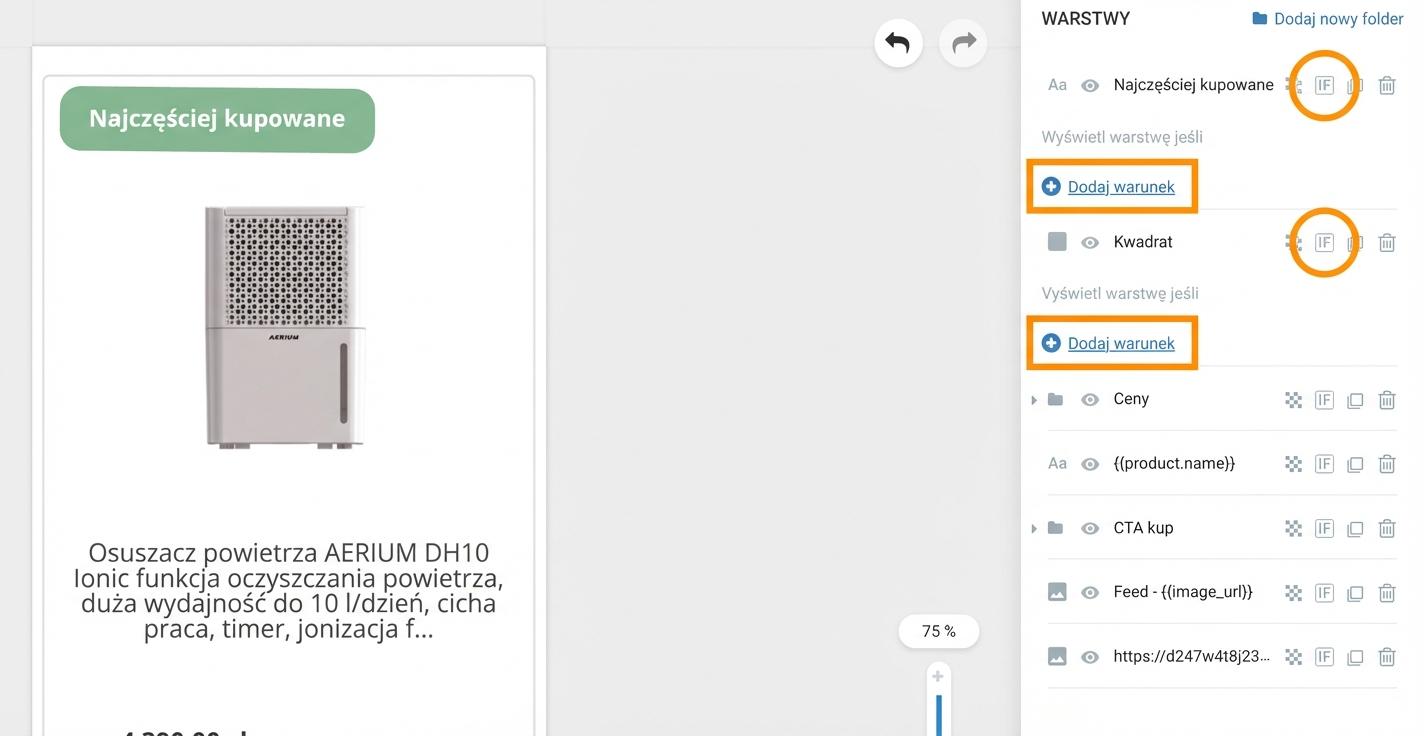
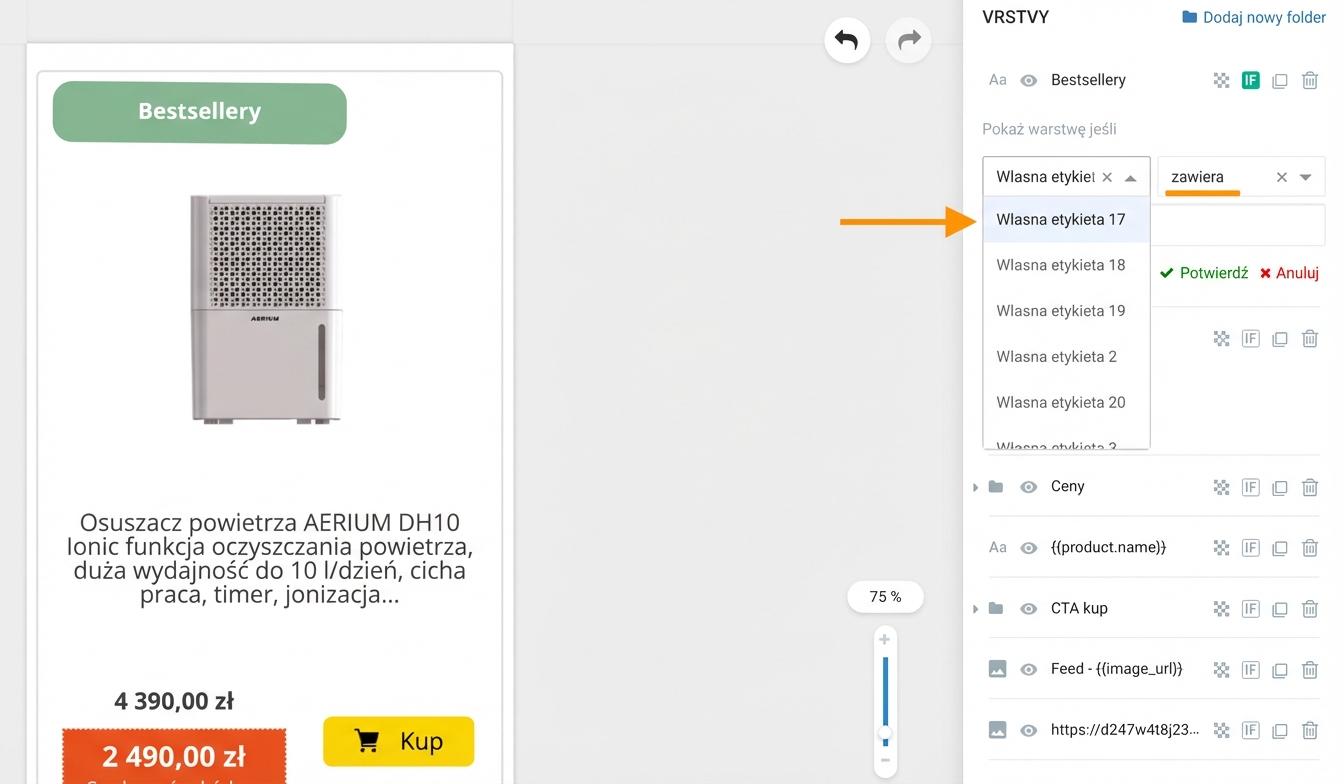
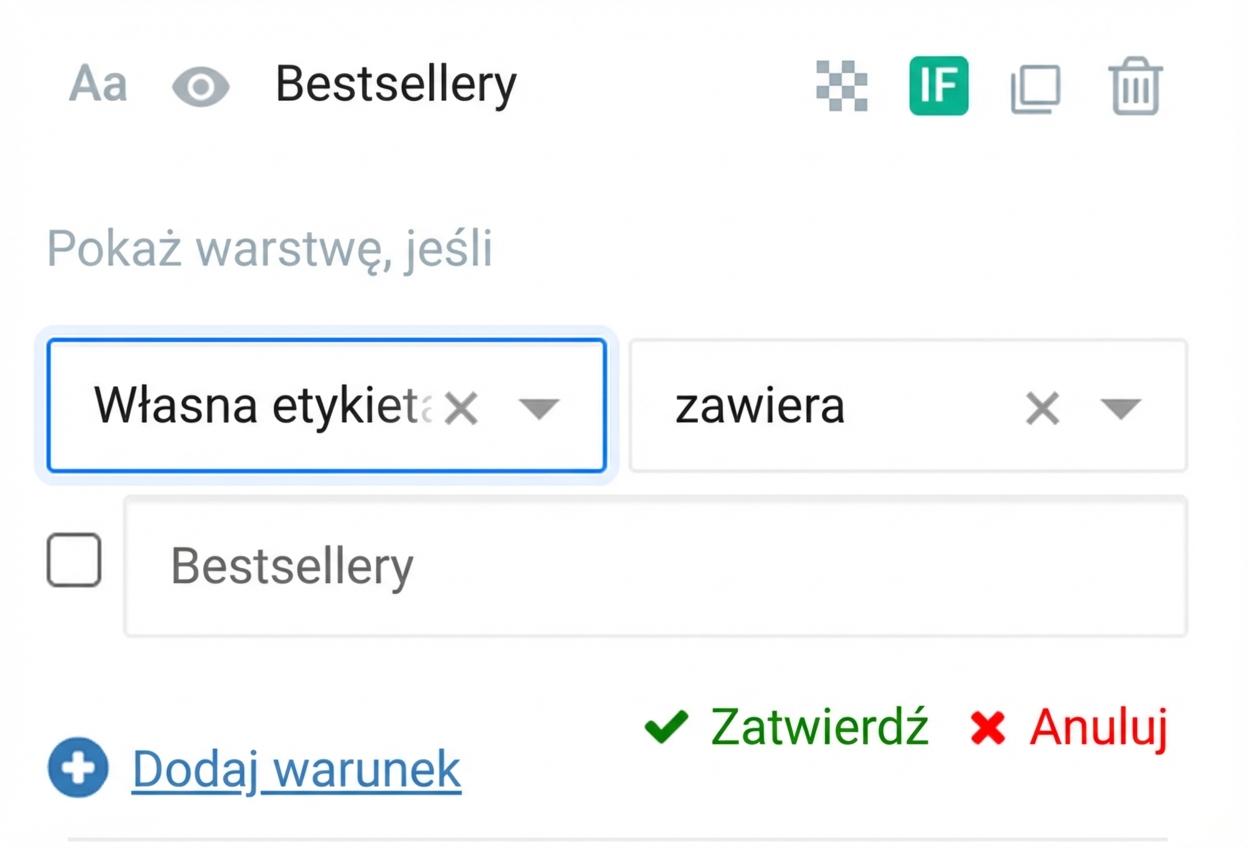
Teraz ustawimy dla etykiety (zarówno dla tekstu, jak i dla obiektu prostokąta) warunek, aby wyświetlała się tylko w przypadku, gdy produkt zawiera tę etykietę (custom label).
-
Do warunków należy wstawić wartość "Etykieta własna X (gdzie X to wartość, z którą dodałeś tę etykietę do feedu) — dla przykładu etykiety Najlepiej sprzedające się wybierzesz więc "Etykieta własna 17".
Do warunku dodaj "zawiera + wstaw nazwę etykiety (Najlepiej sprzedające się)". Zapisz warunek.

- Od teraz ta etykieta będzie wyświetlać się tylko przy produktach, które mają ją przypisaną w feedzie produktowym.