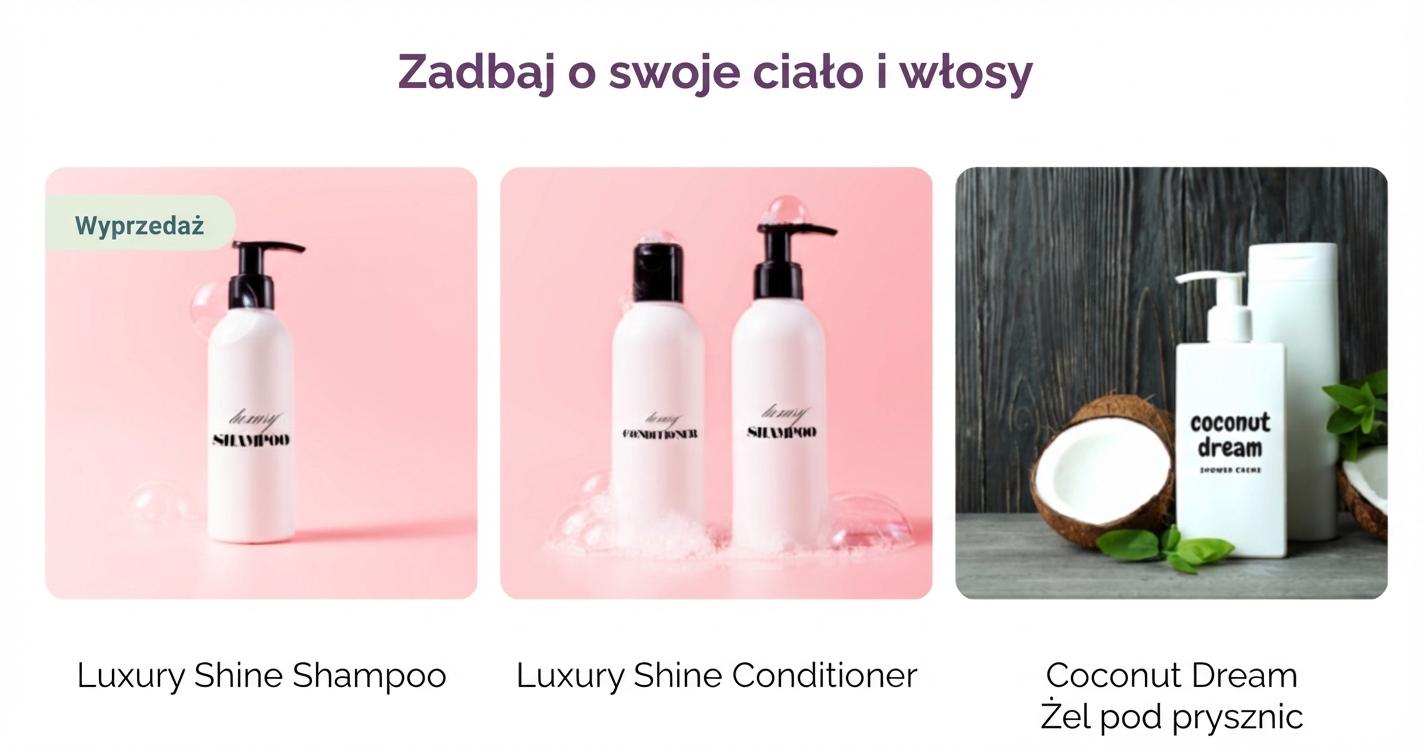
.png)
Jak dodać własną etykietę do szablonu produktu – Shoptet
Oprócz znaczników systemowych możesz w panelu administracyjnym swojego sklepu internetowego w Shoptet dodawać także własne znaczniki. Następnie możesz je przenieść do szablonów produktowych.
Jak to zrobić?
-
W panelu administracyjnym Shoptet utwórz nowy znacznik.
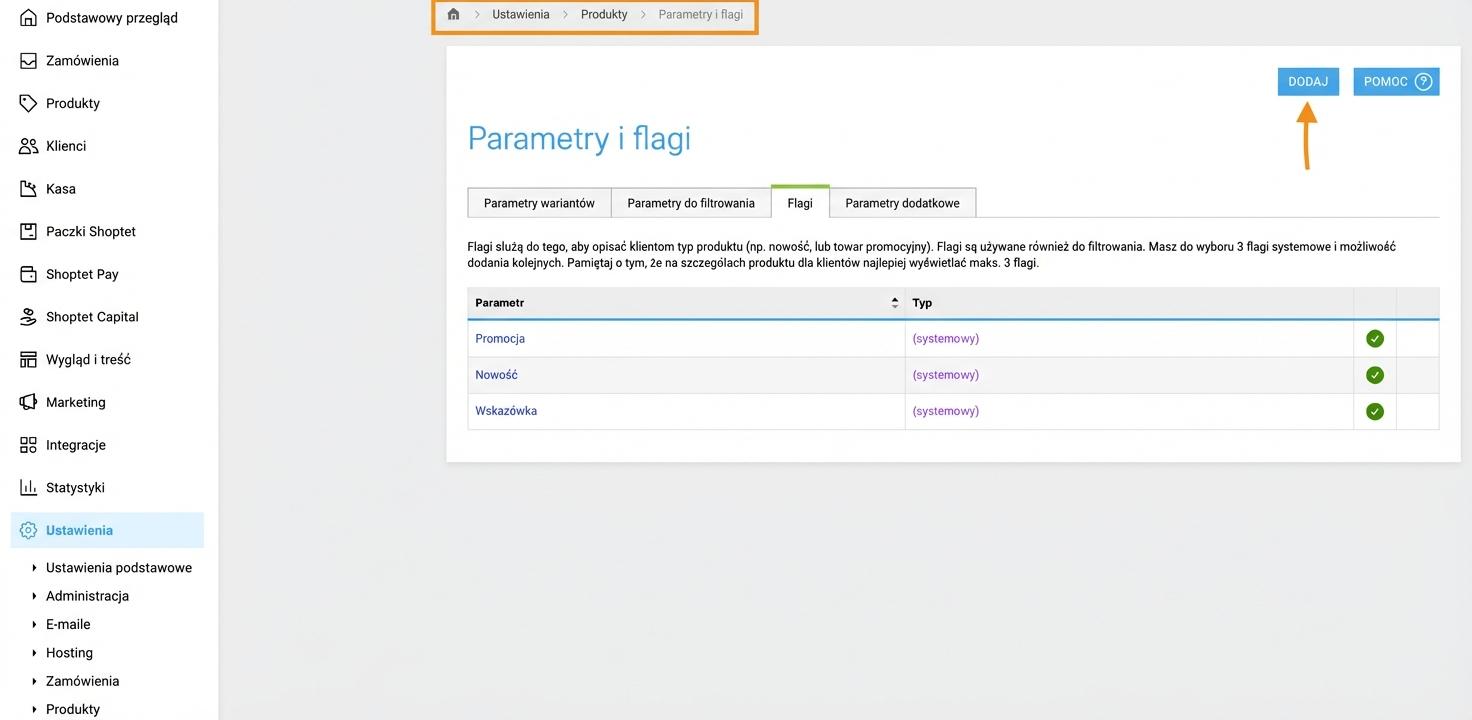
-
Wpisz nazwę znacznika. Jeśli zaznaczysz opcję „Wyświetl w szczegółach produktu”, ten znacznik będzie wyświetlany bezpośrednio przy wybranym produkcie również w Twoim sklepie internetowym.
Konieczne jest wypełnienie pola „Parametr Google”. Wybierz na przykład opcję "custom_label_1".
Zapisz.
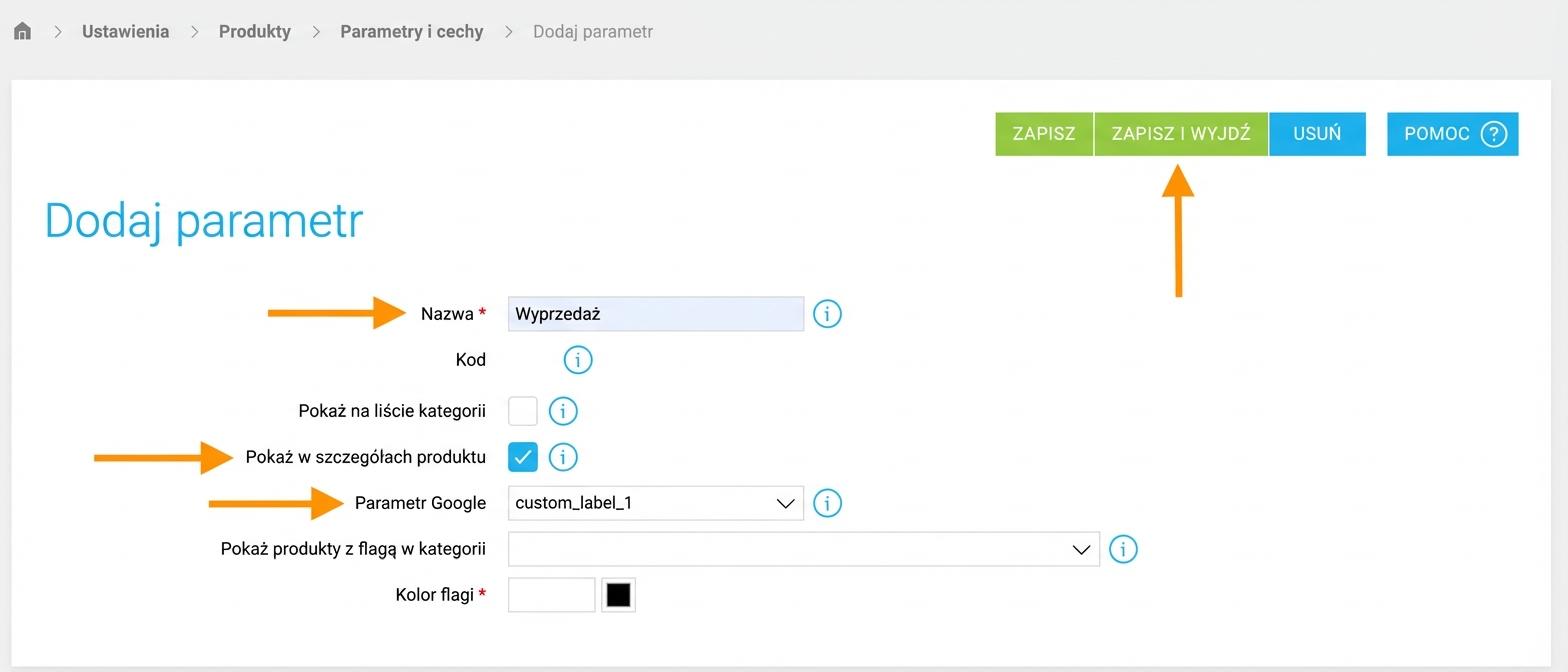
-
Przejdź do szablonu produktowego, w którym chcesz dodać znacznik. Wybierz produkt, do którego wiesz, że masz przypisany wybrany znacznik „Wyprzedaż“ również w Twoim sklepie internetowym.
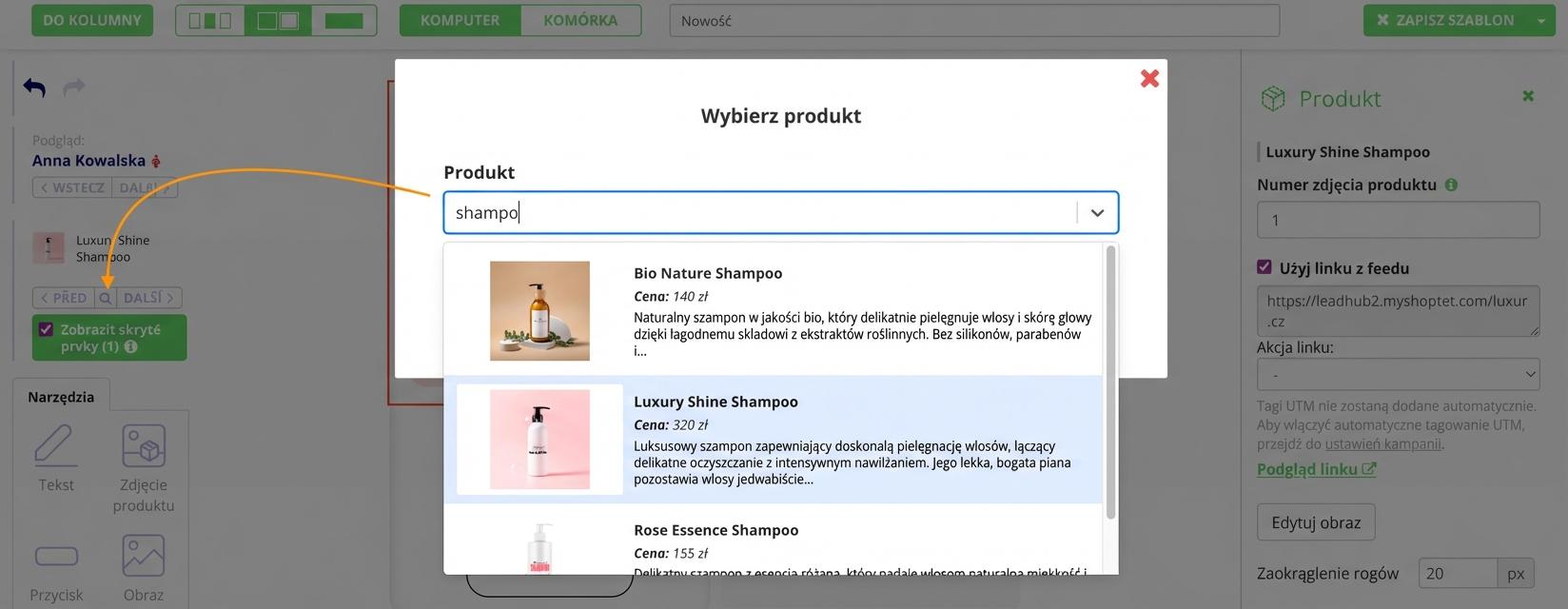
-
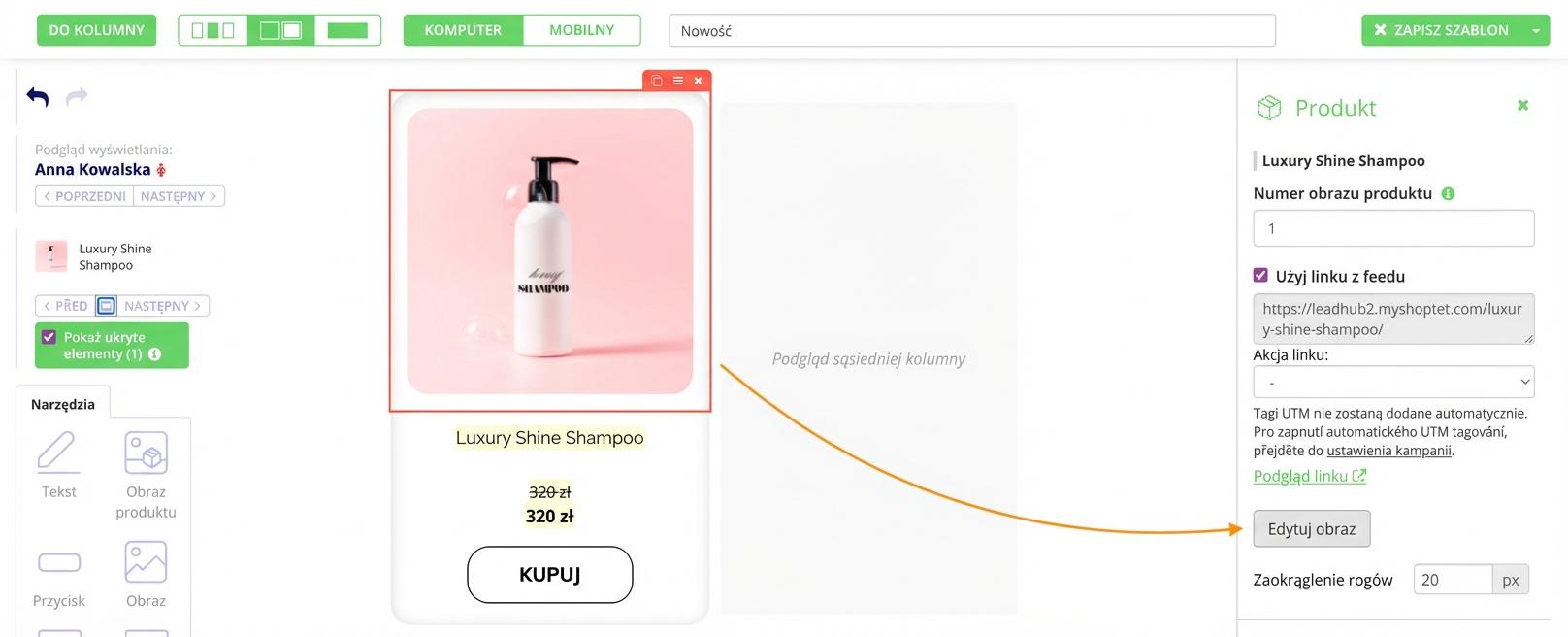
Kliknij zdjęcie produktu i po prawej stronie edytora wybierz opcję „Edytuj obraz”.
-
Za pomocą kształtów i tekstu utwórz etykietę „Wyprzedaż”.
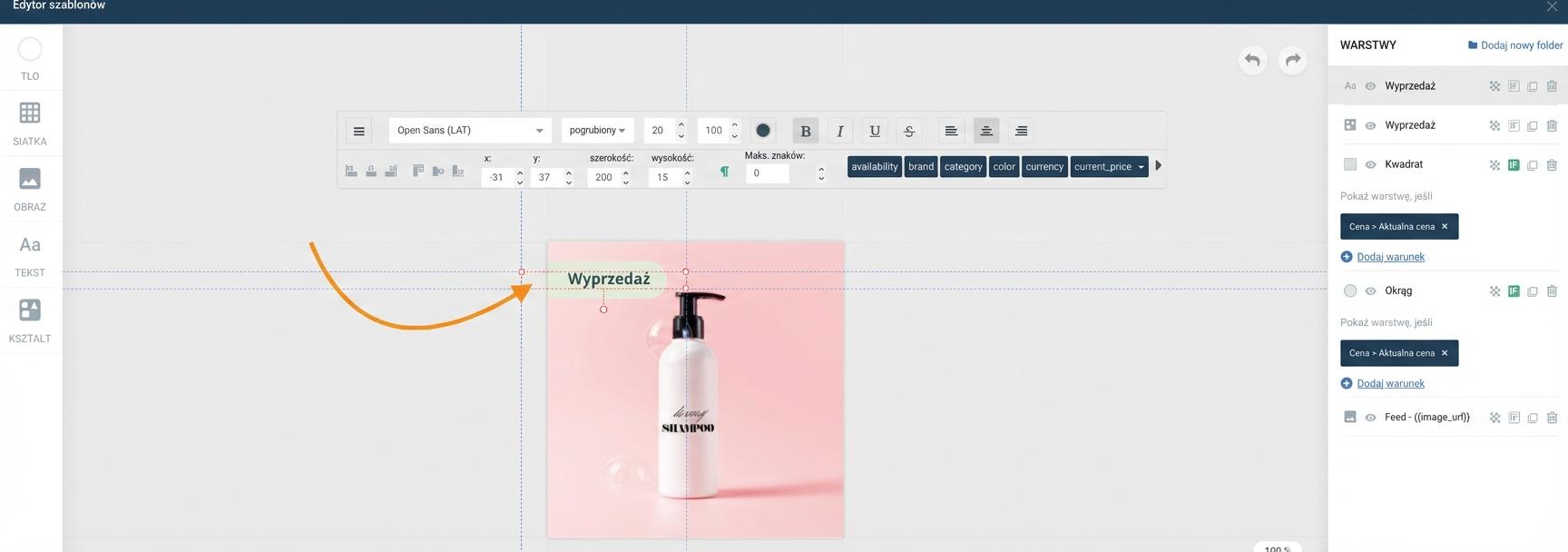
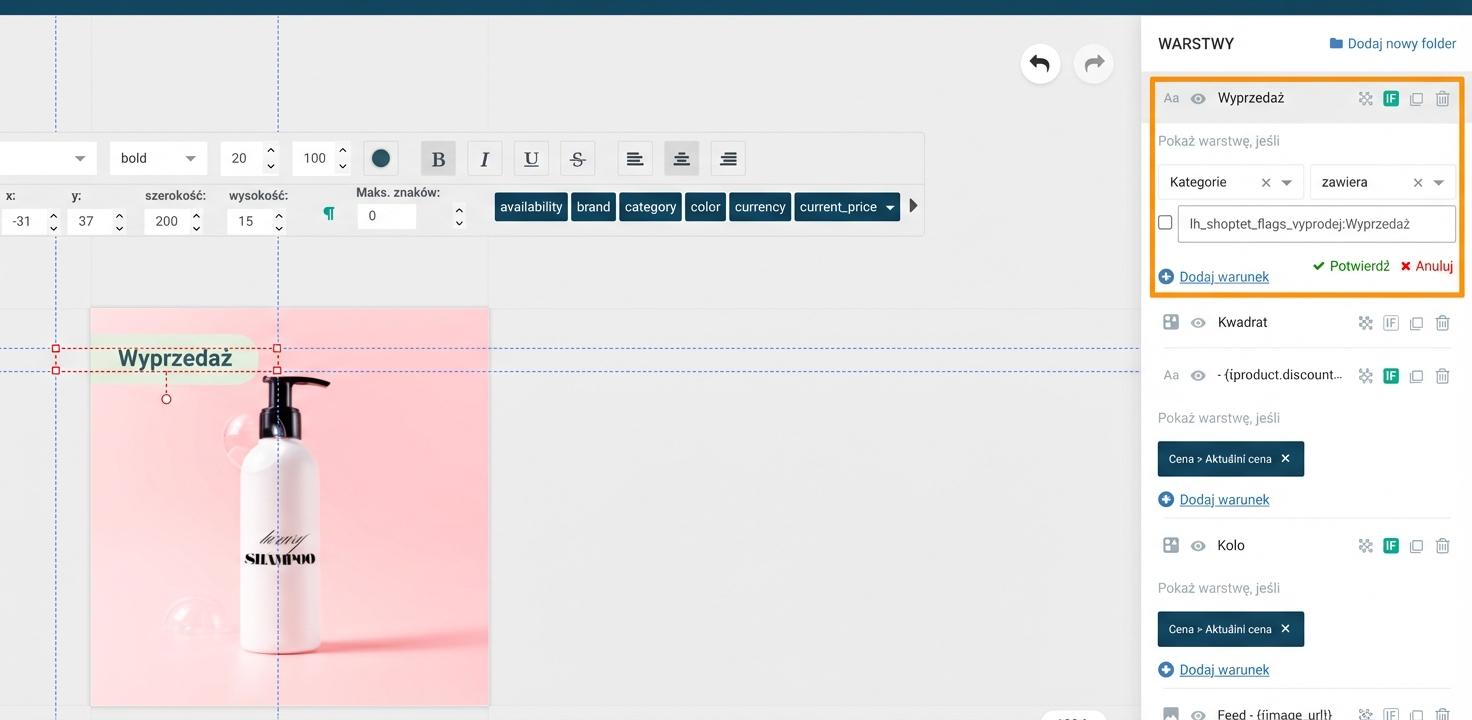
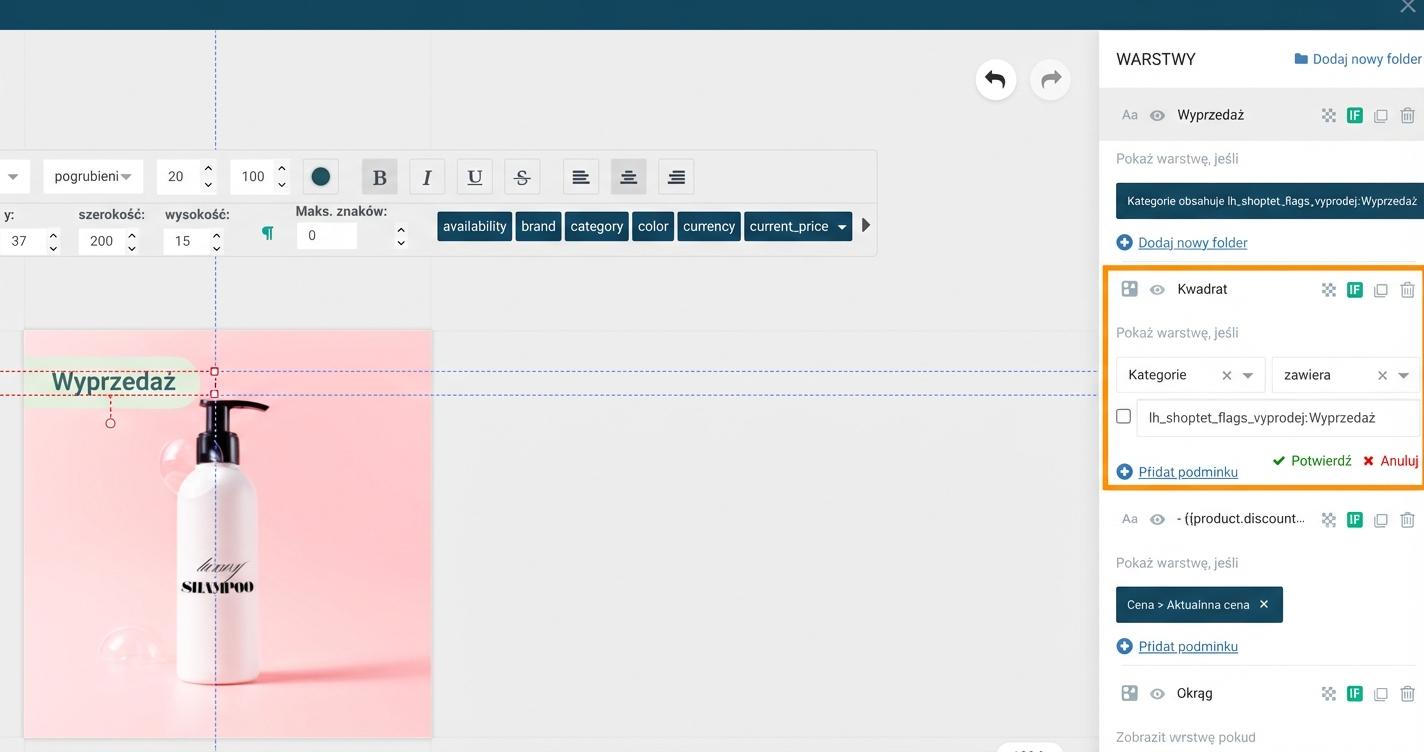
- Teraz należy dodać warunek do obu wstawionych obiektów (prostokąta i tekstu), aby cały obiekt wyświetlał się tylko w przypadku, gdy produkt w panelu administracyjnym Shoptet będzie miał znacznik „Wyprzedaż”.
-
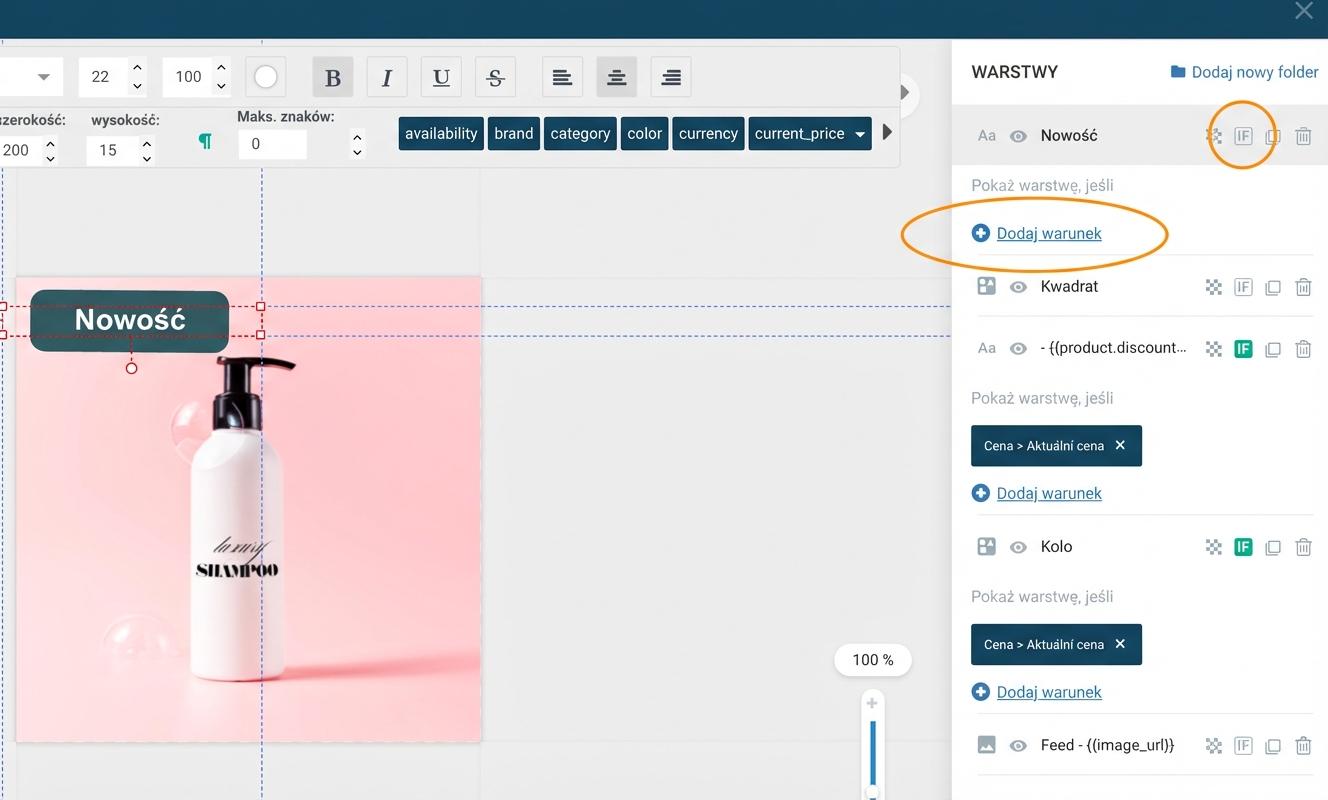
Po prawej stronie edytora kliknij opcję „If” i wybierz „Dodaj warunek”.
-
Uzupełnij warunek w następujący sposób: Kategoria + zawiera + kod znacznika.
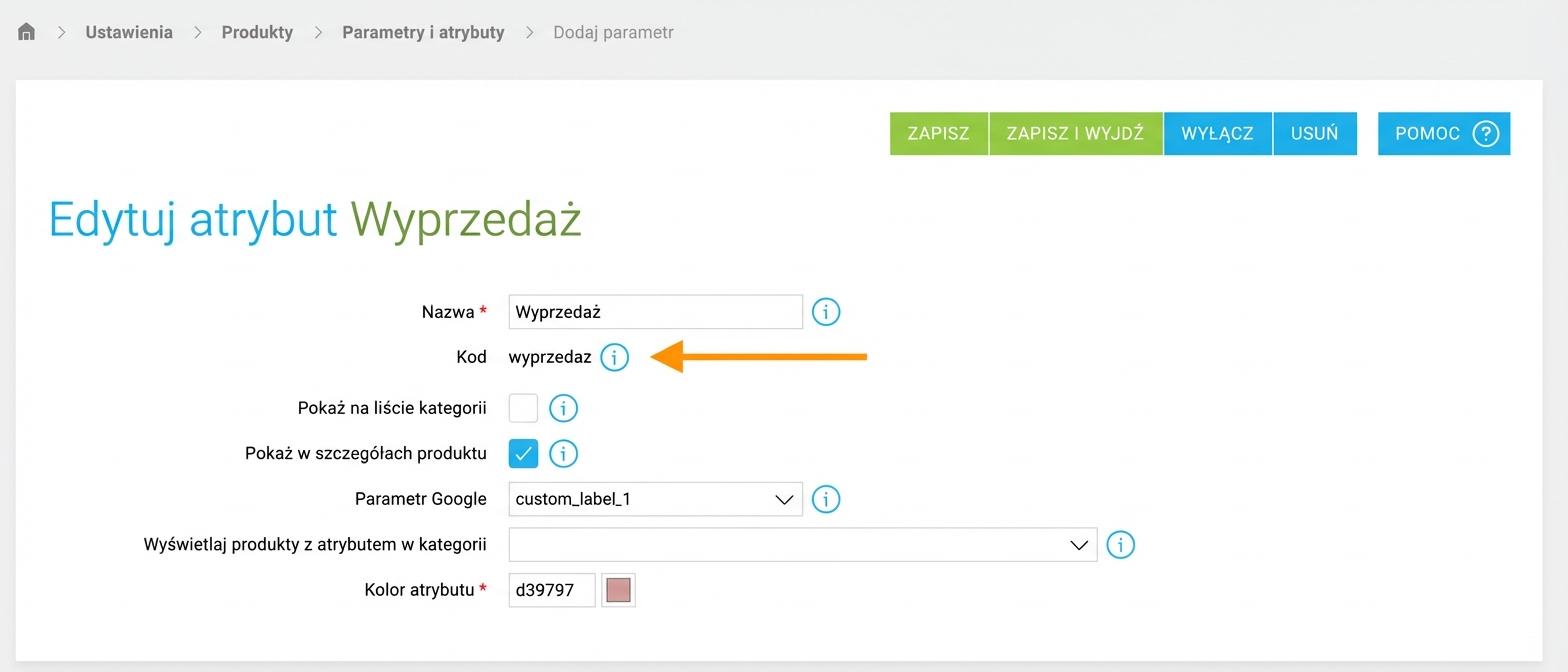
Kod znacznika zawsze składa się z lh_shoptet_flags_+ kod znacznika, który znajdziesz w Shoptet.
W naszym przykładzie dla Wyprzedaży będzie to następujące: lh_shoptet_flags_vyprodej:Výprodej
Kod znacznika znajdziesz bezpośrednio w panelu administracyjnym sklepu internetowego w Shoptet. Więcej tutaj.
-
Jeśli chcesz wstawić do szablonu produktowego znacznik systemowy (Akcja, Nowość, Tip), instrukcję znajdziesz tutaj.
-
Wstaw warunek w następujący sposób, na oba obiekty.
Kategoria zawiera lh_shoptet_flags_vyprodej:Výprodej
-
-
Teraz ta etykieta będzie wyświetlać się tylko przy produktach, które mają w Shoptet dodany znacznik „Wyprzedaż”.