.png)
Integracja Shopify
Jak przeprowadzić integrację Shopify z Leadhubem?
To proste! W kilku krokach pokażemy Ci, jak to zrobić.
Czego potrzebujesz?
- założyć konto w Leadhubie
- w panelu administracyjnym Shopify dodać nasz piksel śledzący z odpowiednim identyfikatorem (tracking id)
- wyeksportować feed produktowy i zarejestrować go w Leadhubie
- wyeksportować historię zamówień i zaimportować ją do Leadhubu
Jak wkleić skrypt w panelu administracyjnym Shopify
W panelu administracyjnym Twojego sklepu internetowego należy wkleić nasz piksel śledzący. Zawiera on identyfikator, który znajdziesz w ustawieniach na swoim koncie w Leadhubie. Dzięki temu do Leadhubu będą przesyłane wszystkie dane i zdarzenia, które odwiedzający wykona w sklepie internetowym.
-
W panelu administracyjnym platformy przejdź do zakładki „Sklep online → Motywy → Edytuj kod”. Pozycję „Edytuj kod” znajdziesz w menu pod trzema kropkami obok przycisku „Dostosuj”. Do nagłówka dodaj poniższy kod (nagłówek zwykle można ustawić w pliku theme.liquid; kod należy umieścić między tagami <head></head>).
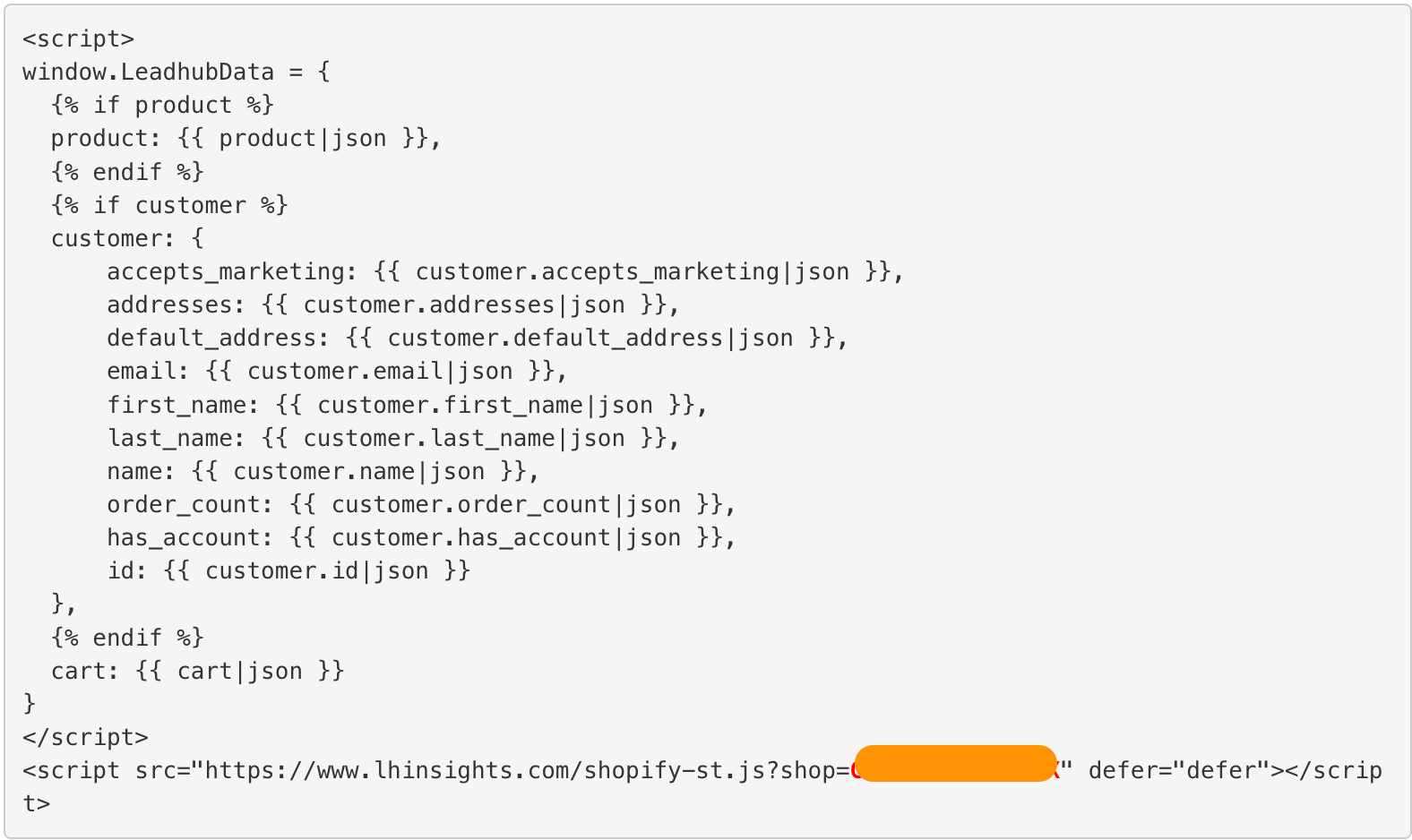
Wklejenie skryptu, krok nr 1a 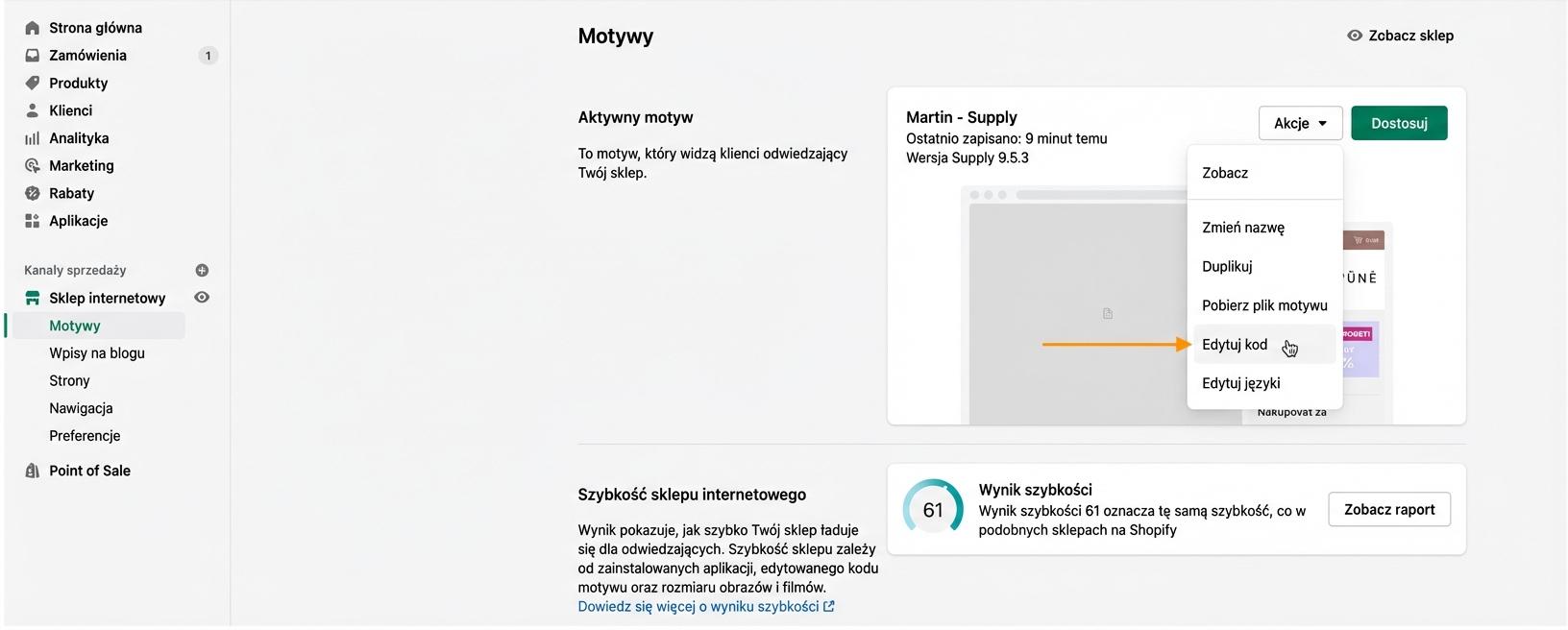
Wklejenie skryptu, krok nr 1b - W panelu administracyjnym platformy przejdź do „Ustawienia → Zdarzenia klientów”. Kliknij „Dodaj własny piksel”. Wpisz „Leadhub” i kliknij „Dodaj piksel”.


-
W polu na skrypt wklej poniższy kod, kliknij „Zapisz” oraz „Połącz”.
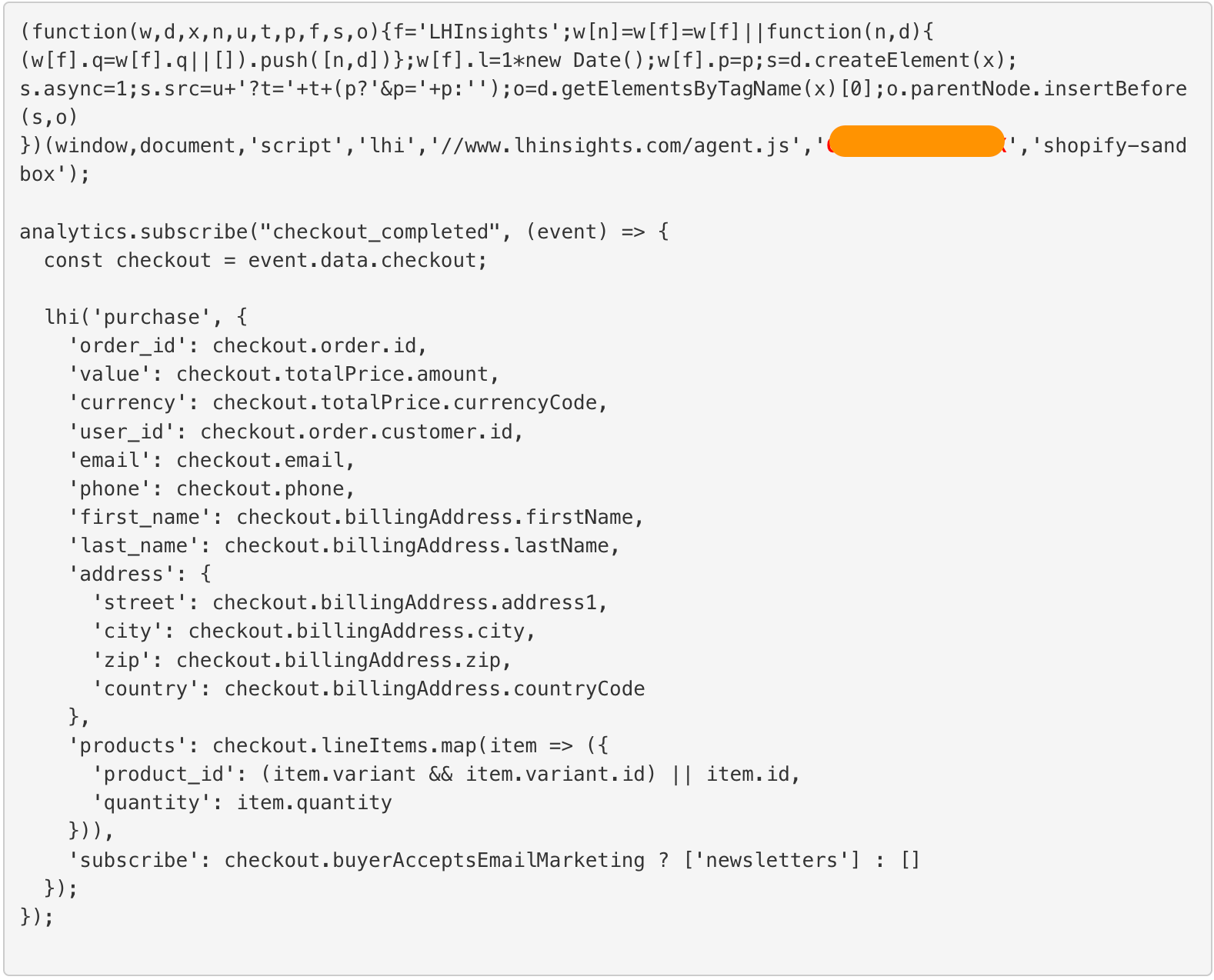
Wklejenie skryptu, krok nr 3 - Poczekaj, aż Leadhub wykryje zdarzenie przychodzące. Poszczególne zdarzenia możesz też wywołać samodzielnie, wykonując różne działania na swojej stronie. Możesz na przykład spróbować dodać produkt do koszyka, odwiedzić stronę produktu lub złożyć zamówienie testowe.
Jak uzyskać adres URL feedu produktowego
Dzięki połączeniu z feedem produktowym Twojego sklepu internetowego Leadhub może segmentować kontakty według zakupu produktów, będzie mógł automatycznie rekomendować produkty, a dzięki szablonom produktowym umożliwi Ci wstawianie ich do e-maili jednym kliknięciem — z właściwym linkiem, zdjęciem i opisami.
W panelu administracyjnym swojego sklepu internetowego wygeneruj adres URL feedu produktowego lub utwórz go w zewnętrznym narzędziu. Obsługiwane formaty to Google Merchant – RSS 2.0, Google Merchant – Atom 1.0 lub Heureka XML Feed (przy użyciu tego formatu
nie będzie możliwe wyświetlanie przy produktach ceny przed i po rabacie ani procentowego wyrażenia rabatu). Taki feed produktowy następnie wklej w ustawieniach początkowych w polu na adres URL.

Jak wyeksportować historię zamówień
-
W panelu administracyjnym sklepu internetowego przejdź do zakładki „Zamówienia” i kliknij w prawym rogu w „Eksport”.
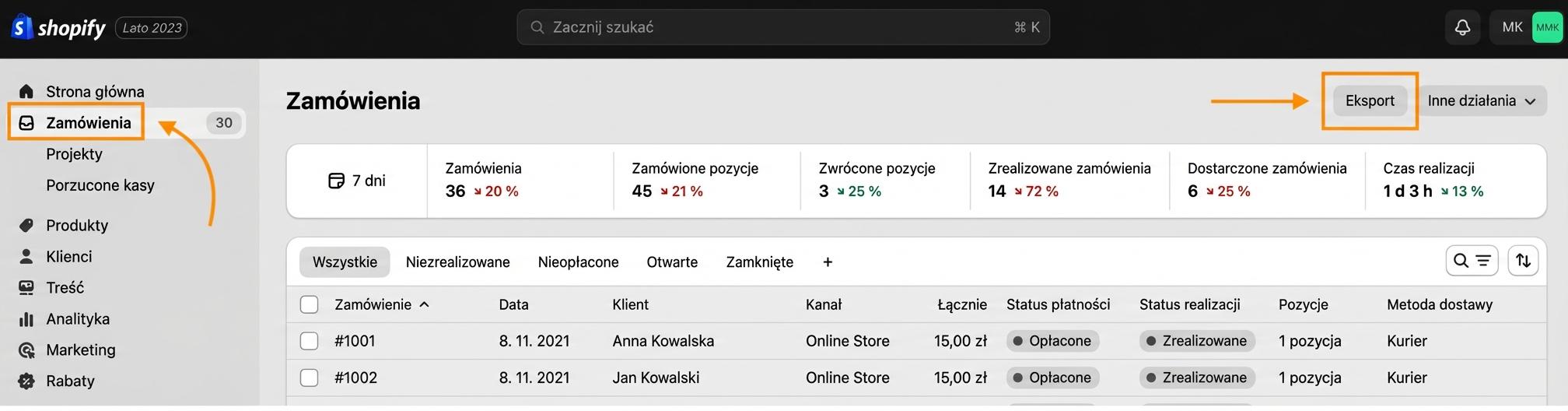
Eksport historii zamówień, krok nr 1
-
Wybierz opcję „Wszystkie zamówienia” i wyeksportuj plik w formacie CSV dla programu Excel. Potwierdź przyciskiem „Eksportuj zamówienia”.
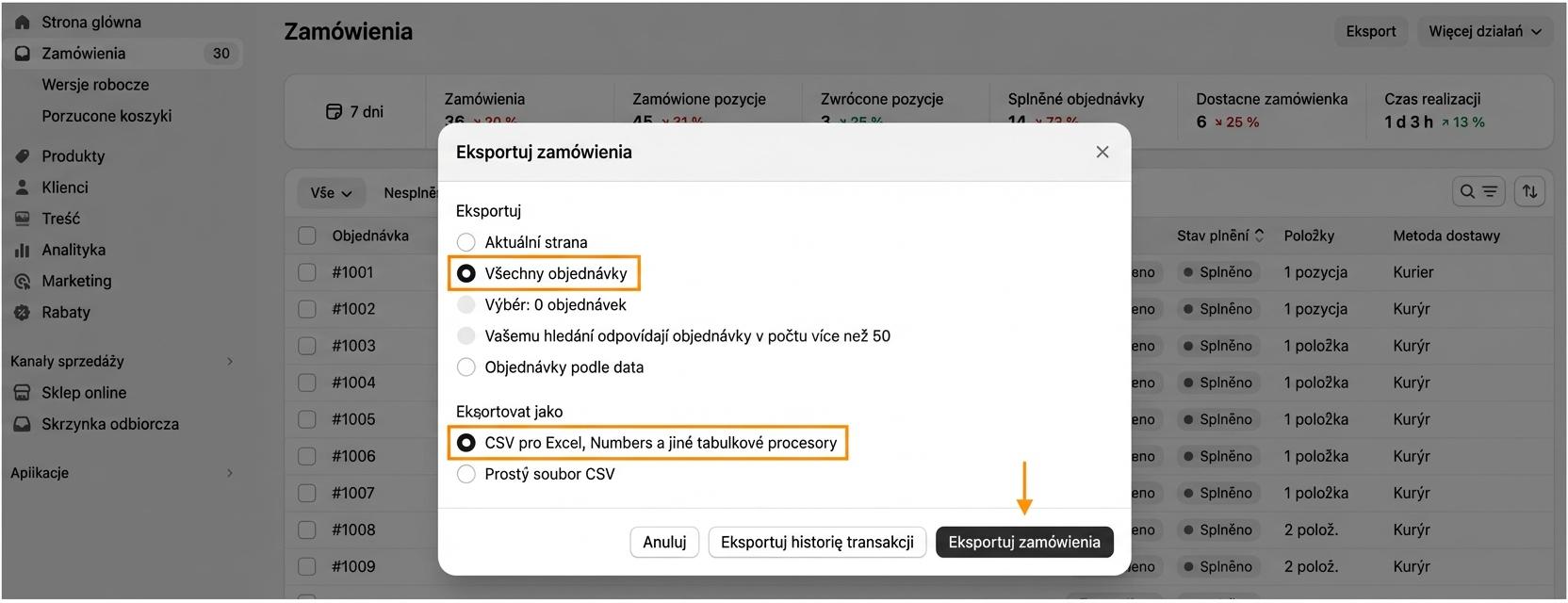
Eksport historii zamówień, krok nr 2
-
Przejdź do panelu administracyjnego sklepu internetowego i utwórz eksport zamówień. Plik z zamówieniami zaimportuj do Leadhubu w ustawieniach początkowych Twojego konta w zakładce „Import historii zamówień”.
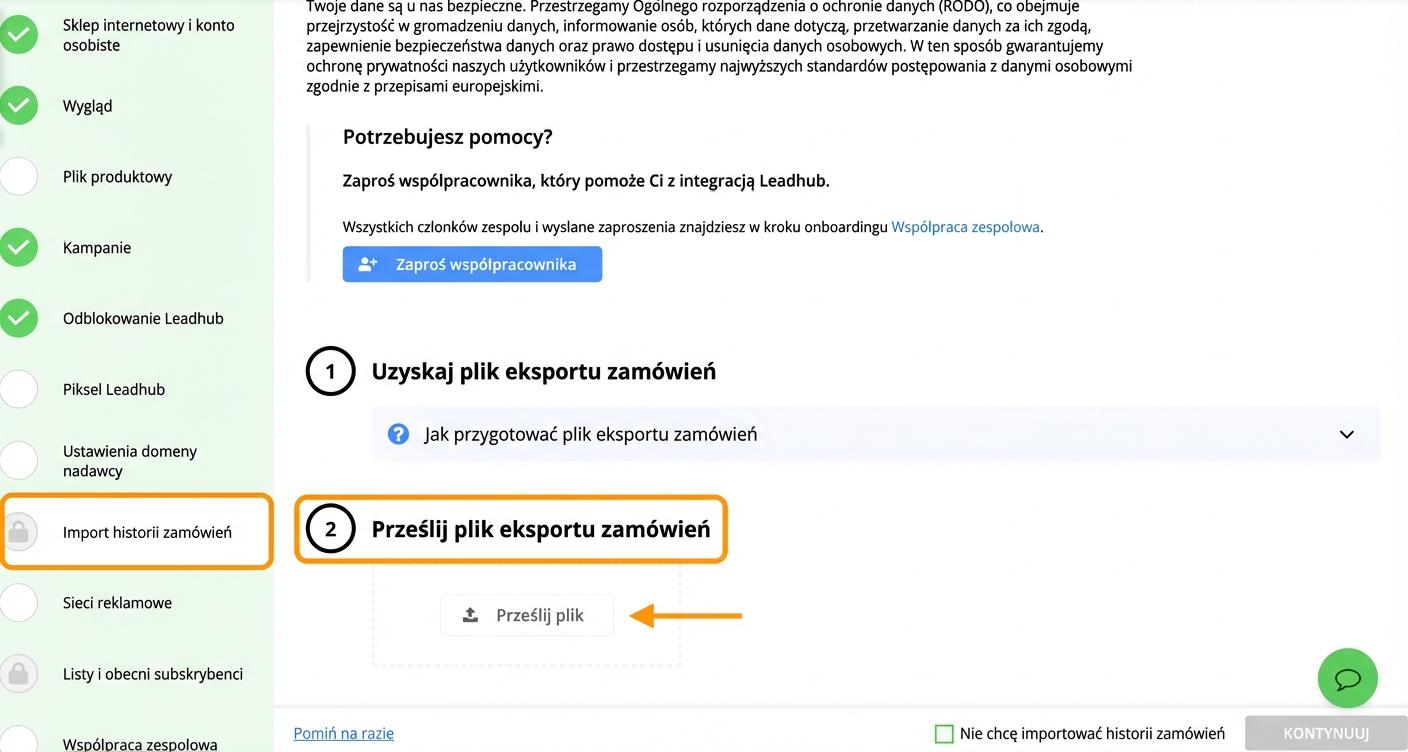
Eksport historii zamówień, krok nr 3
