.png)
Integracja Exitshop
Jak przeprowadzić integrację Exitshop z Leadhubem?
To proste! W kilku krokach pokażemy Ci, jak to zrobić.
Co jest potrzebne?
- założyć konto w Leadhubie
- w panelu administracyjnym Exitshopu dodać nasz piksel śledzący z odpowiednim identyfikatorem (tracking id)
- wyeksportować feed produktowy i zarejestrować go w Leadhubie
- wyeksportować historię zamówień i zaimportować ją do Leadhubu
Jak wstawić skrypt w panelu administracyjnym Exitshopu
W panelu administracyjnym Twojego sklepu internetowego należy wstawić nasz piksel śledzący. Zawiera on identyfikator, który znajdziesz w ustawieniach na swoim koncie w Leadhubie. Dzięki temu do Leadhubu będą wysyłane wszystkie dane i zdarzenia, które odwiedzający wykona w sklepie internetowym.
Jak to zrobić?
- Najpierw wybierz odpowiedni sklep internetowy w zakładce „Sklepy”.

- W panelu sterowania sklepu przejdź do zakładki „Skrypty”.

- Na stronie „Edytuj skrypty w sklepie” kliknij przycisk „Dodaj”.

- Na stronie „Dodaj skrypt do sklepu” uzupełnij nazwę skryptu i zaznacz pole „Umieścić w Head” (standardowo umieszcza się w stopce). W polu „Kod skryptu” wklej skrypt z identyfikatorem (tracking id), który znajdziesz w początkowej konfiguracji swojego konta bezpośrednio w Leadhubie.

- Wstawiony skrypt zapisz. Następnie możesz go sprawdzić na liście skryptów.


Jak uzyskać adres URL feedu produktowego
- W panelu sterowania sklepu przejdź do zakładki „Wyjścia XML”.

-
Na liście wyjść masz do dyspozycji różne rodzaje feedów produktowych (Google, Heureka,..). Zazwyczaj jednak nie zawierają one np. cen przed rabatem i po rabacie.
Z listy wyjść wybierz Zakupy Google i skopiuj adres URL feedu w formacie XML.

-
Adres URL feedu produktowego zarejestruj w początkowej konfiguracji swojego konta w Leadhubie w zakładce Feed produktowy.
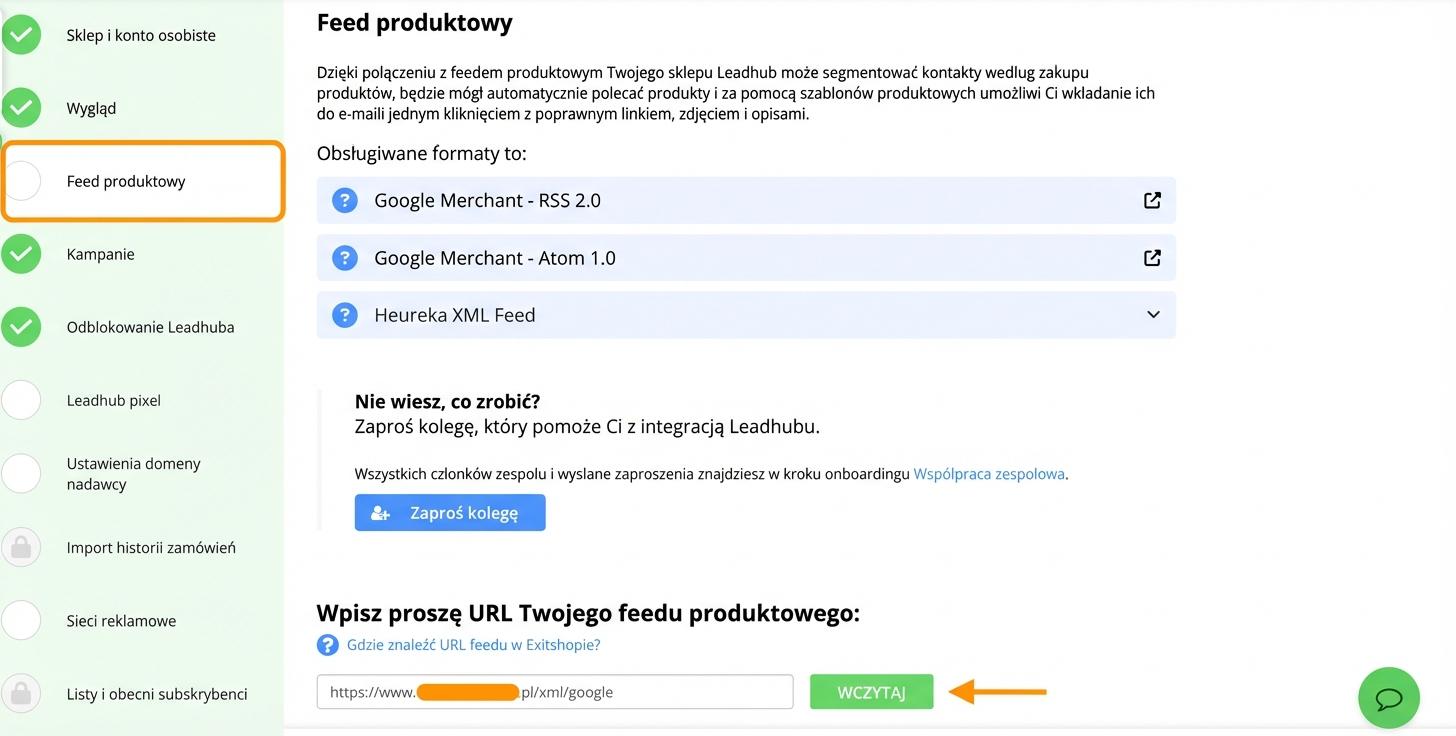
Eksport feedu produktowego, krok nr 3
Jak wyeksportować historię zamówień
W panelu administracyjnym Exitshopu wybierz zakładkę „Zamówienia → Wszystkie zamówienia”.
Na liście zamówień możesz poszczególne zamówienia filtrować np. według daty, statusu zamówienia, numeru itp. Jeśli zarządzasz wieloma sklepami internetowymi, w zakładce „Sklep” wybierz tylko sklep internetowy, którego dotyczą zamówienia!
- W prawym dolnym rogu wybierz z opcji eksportu „Zamówienia komplet (XML)” i kliknij przycisk „Filtruj i pobierz”.

- W zakładce „Przegląd” w ciągu kilku minut pojawi się wiadomość zawierająca link do eksportu zamówień. Kliknij link i skopiuj adres URL eksportu zamówień w formacie XML.

-
Link do historii zamówień wklej do Leadhubu w początkowej konfiguracji swojego konta w zakładce „Import historii zamówień”.
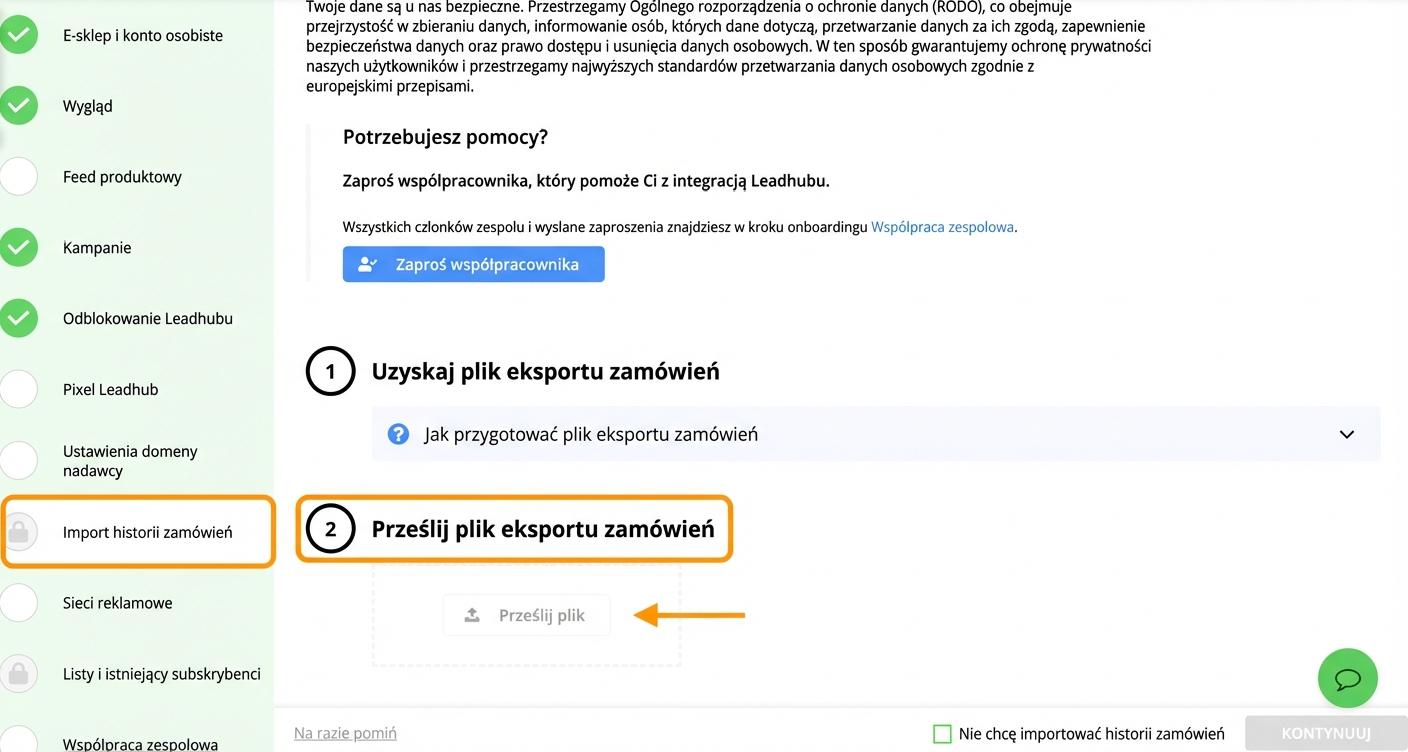
Eksport historii zamówień, krok nr 3
