.png)
Integracja Eshop-rychle
Jak przeprowadzić integrację Eshop-rychle z Leadhubem?
To proste! W kilku krokach pokażemy Ci, jak to zrobić.
Co jest potrzebne?
- założyć konto w Leadhubie
- w panelu administracyjnym Eshop-rychle dodać nasz piksel śledzący z odpowiednim identyfikatorem (tracking id)
- wyeksportować feed produktowy i zarejestrować go w Leadhubie
- wyeksportować historię zamówień i zaimportować ją do Leadhubu
Jak wstawić skrypt w panelu administracyjnym Eshop-rychle
W panelu administracyjnym Twojego sklepu internetowego należy wstawić nasz piksel pomiarowy (trackingowy). Zawiera on identyfikator, który znajdziesz w ustawieniach na swoim koncie w Leadhubie. Dzięki temu do Leadhubu będą wysyłane wszystkie dane i zdarzenia, które odwiedzający wykona w sklepie internetowym.
Jak to zrobić?
- W panelu administracyjnym swojego sklepu internetowego przejdź do zakładki „E-shop → Kody pomiarowe“. W prawym rogu wybierz opcję „Dodaj własny kod“.

-
W Leadhubie znajdziesz kompletny skrypt bezpośrednio w ustawieniach początkowych w zakładce „Leadhub pixel → Kod pomiarowy do wstawienia do sklepu internetowego“.
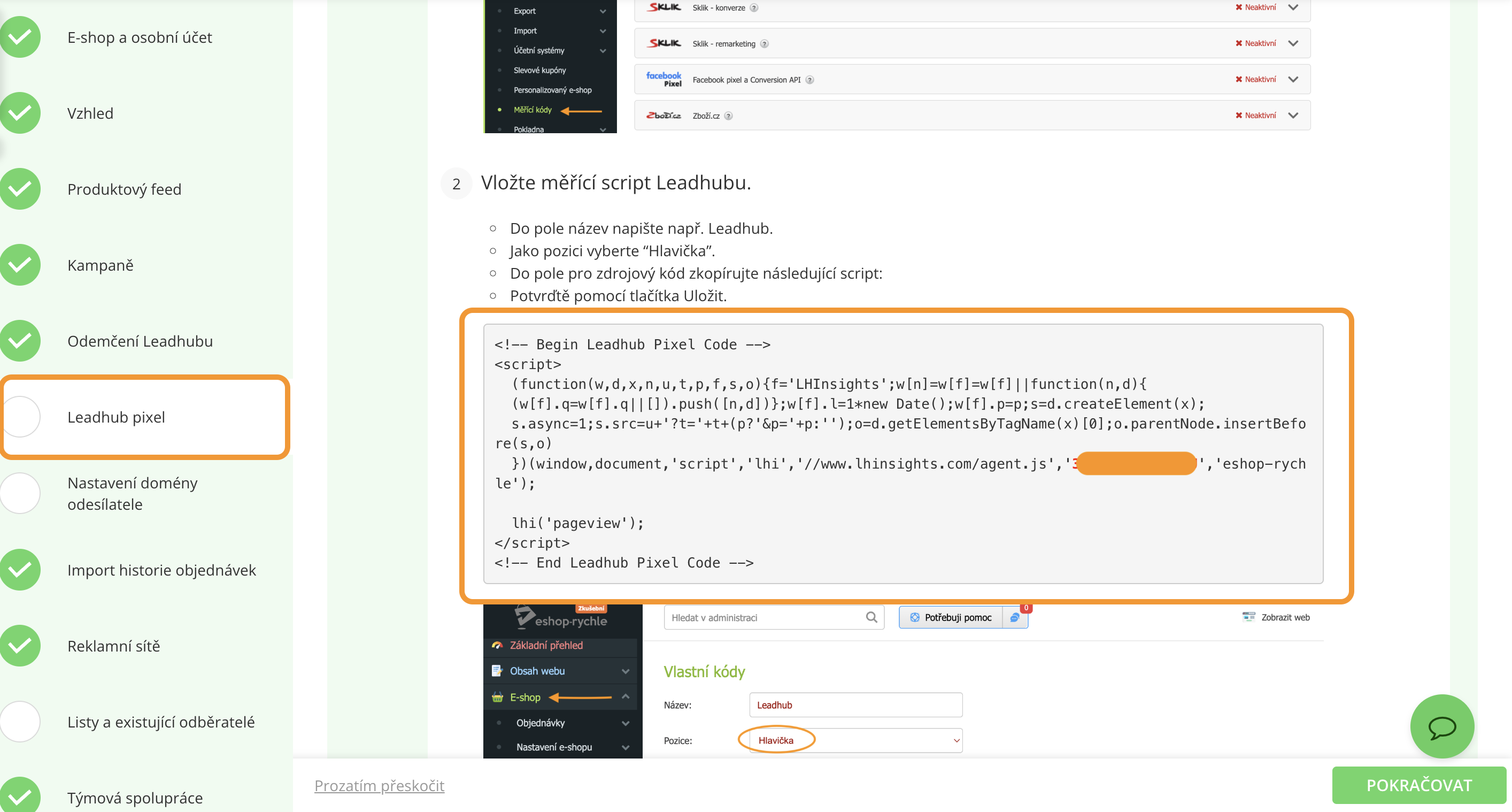
Wstawienie skryptu, krok nr 2a W polu nazwa wpisz np. Leadhub. Jako pozycję wybierz Nagłówek. Do pola na kod źródłowy wklej nasz skrypt i zapisz.

Jak uzyskać adres URL feedu produktowego
-
Przejdź do zakładki „E-shop → Eksport → Eksport produktów“.
Następnie wybierz „Portal“ (Zakupy Google, Facebook,…) i kliknij „Wygeneruj feed“. Automatycznie w dolnej części wyświetli się adres URL feedu produktowego w formacie XML.


- Adres URL feedu produktowego zarejestruj w ustawieniach początkowych swojego konta w Leadhubie w zakładce „Feed produktowy“.

Jak wyeksportować historię zamówień
-
W panelu administracyjnym swojego sklepu internetowego przejdź do zakładki „E-shop → Eksport → Eksport zamówień“.
Wybierz przedział czasowy, za który chcesz wyeksportować historię zamówień. Historia zamówień zostanie automatycznie wygenerowana w formatach CSV i XML. Do Leadhubu prosimy wgrać plik XML.

- Plik z historią zamówień zaimportuj do Leadhubu w ustawieniach swojego konta w zakładce „Import historii zamówień“.
