.png)
Integracja PrestaShop
Jak przeprowadzić integrację Prestashop z Leadhubem?
To proste! W kilku krokach pokażemy Ci, jak to zrobić.
Czego potrzebujesz?
- założyć konto w Leadhubie
- w panelu administracyjnym Prestashop zainstalować wtyczkę i aktywować połączenie za pomocą identyfikatora (tracking id)
- wyeksportować feed produktowy i zarejestrować go w Leadhubie
- wyeksportować historię zamówień i zaimportować ją do Leadhubu
Jak połączyć Twój sklep internetowy z Leadhubem?
Aby połączyć Leadhub z sklepem internetowym, należy w jego panelu administracyjnym zainstalować wtyczkę, którą znajdziesz w początkowej konfiguracji konta w Leadhubie, a następnie aktywować integrację, dodając specjalny identyfikator (tracking id).
-
W panelu administracyjnym Twojego sklepu internetowego przejdź do zakładki Modules → Module manager. W prawym górnym rogu kliknij przycisk Upload a module (Zainstaluj moduł), gdzie wgrasz wtyczkę, którą znajdziesz na swoim koncie w Leadhubie.
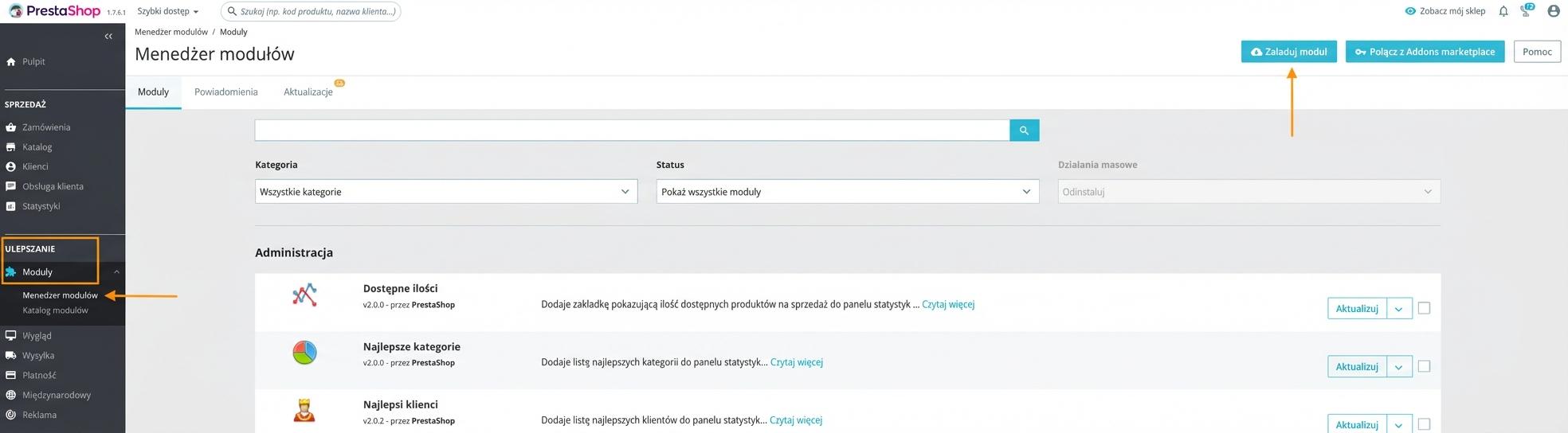
Instalacja wtyczki, krok nr 1 -
Gdy wtyczka zostanie zainstalowana, wybierz opcję Configure (Konfiguruj), gdzie następnie aktywujesz połączenie.
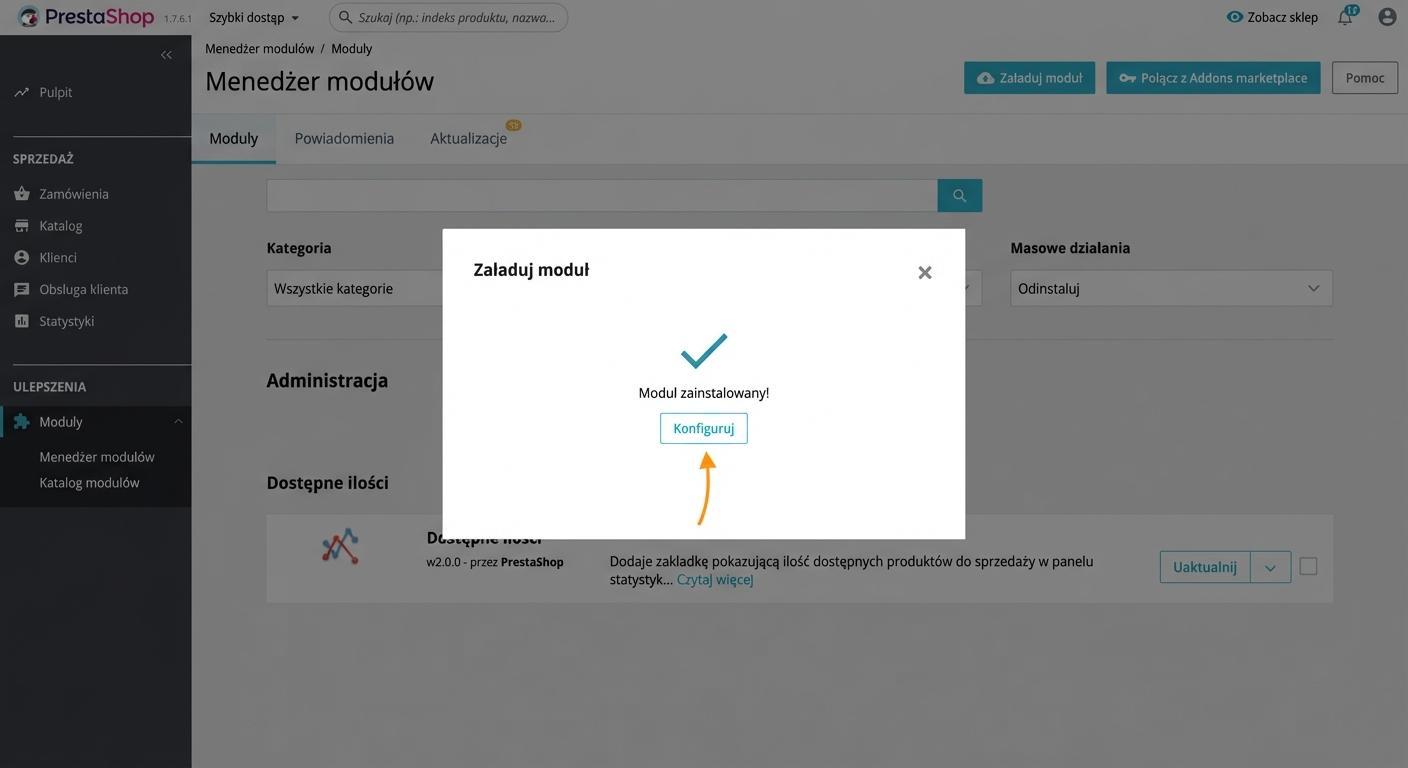
Instalacja wtyczki, krok nr 2 -
Przy Enable Leadhub tracking (Aktywacja integracji) przełącz na YES (Tak) i w polu Leadhub Tracking ID wklej identyfikator (tracking id), który znajdziesz bezpośrednio w Leadhubie w początkowej konfiguracji.
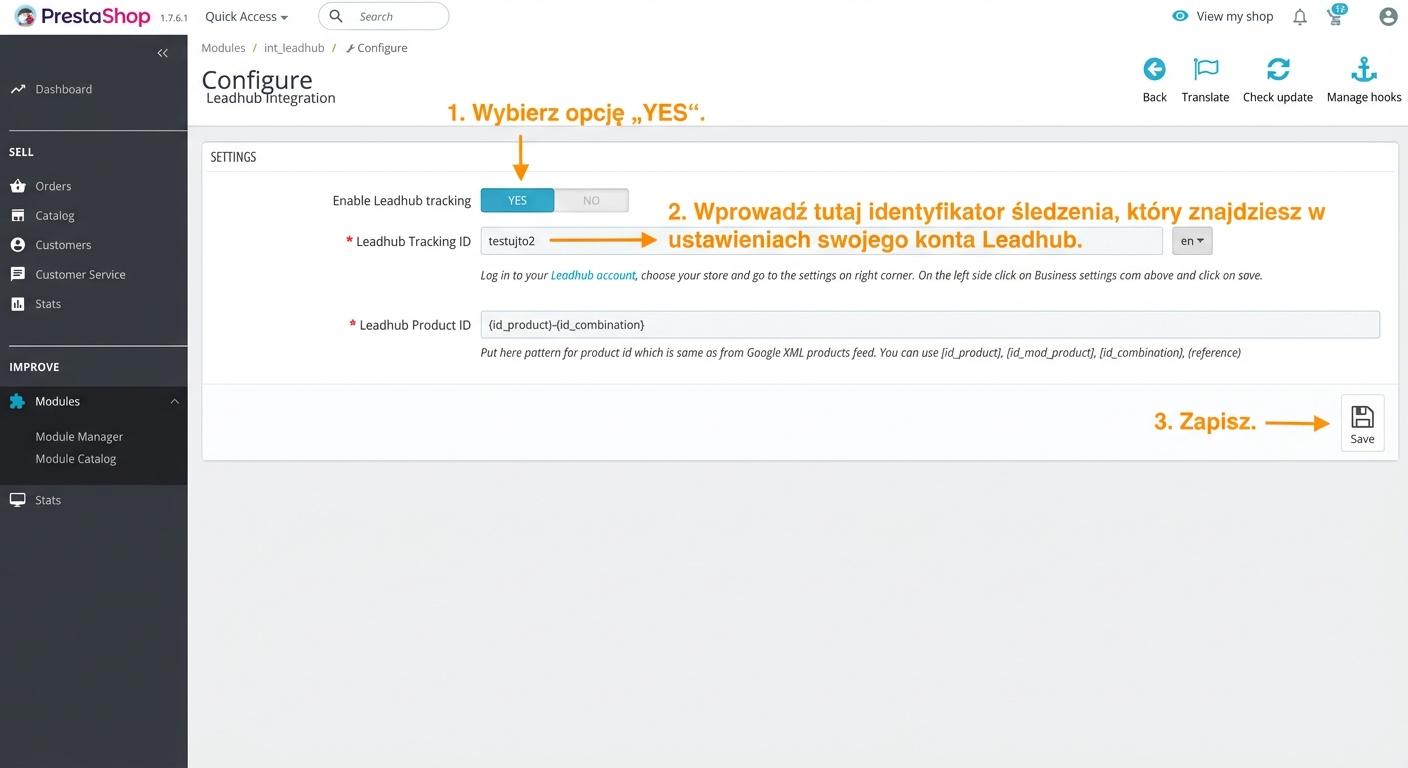
Instalacja wtyczki, krok nr 3
Jak uzyskać URL feedu produktowego?
Aby móc wyeksportować URL feedu produktowego, potrzebujesz modułu. Możesz skorzystać na przykład z modułu od PSmoduly.cz – XML export – Zboží/Heureka/Google/Facebook.
- Przejdź do zakładki Modules → Module Manager. Wyszukaj wspomniany moduł i kliknij przycisk Configure (Konfiguruj).

- W kolejnym etapie zdefiniujesz i doprecyzujesz, które produkty ma zawierać feed produktowy. Zalecamy wybrać Pełny format.

- W dolnej części strony znajdziesz sekcję Wybrane usługi. Tutaj wybierzesz, które formaty feedu produktowego chcesz wygenerować, a eksport potwierdzisz przyciskiem Wyeksportuj teraz.

-
W części Cron URL należy kliknąć wygenerowany adres URL. Spowoduje to utworzenie feedów produktowych w wybranych formatach, które znajdziesz w sekcji Wynikowe feedy.
Do Leadhubu zalecamy zarejestrować feed produktowy w formacie Google XML feed.

Jak wyeksportować historię zamówień?
- Przejdź do zakładki Advanced Parameters → Database. W prawym górnym rogu kliknij przycisk Add new SQL query.

- W pierwszym wierszu wpisz dowolną nazwę (np. Leadhub), a do pola SQL query skopiuj plik, który znajdziesz poniżej pod obrazkiem.

Poniższy tekst skopiuj do SQL query (zob. screen powyżej)
SELECT
o.id_order AS order_external_order_id,
o.date_add AS order_date,
o.total_paid_tax_excl AS order_value,
c.iso_code AS order_currency,
os.name AS order_external_order_state,
cus.email AS identification_email_address,
cus.firstname AS identification_first_name,
cus.lastname AS identification_last_name,
a.phone AS identification_phone,
o.id_customer AS identification_external_user_id,
'' AS identification_address_house_number,
'' AS identification_address_street,
a.city AS identification_address_city,
a.postcode AS identification_address_zip_code,
cou.iso_code AS identification_address_country_code,
CASE WHEN od.product_attribute_id != '' THEN CONCAT(od.product_id,'-',od.product_attribute_id) ELSE od.product_id END AS product_external_product_id,
od.product_name AS product_name,
od.product_price AS product_value,
c.iso_code AS product_currency,
od.product_quantity AS product_quantity,
o.id_shop AS shop_id,
ps.`name` AS shop_name

FROM ps_orders o
LEFT JOIN ps_currency c ON o.id_currency = c.id_currency
LEFT JOIN ps_order_state_lang os ON o.current_state = os.id_order_state AND os.id_lang = 1
LEFT JOIN ps_customer cus ON cus.id_customer = o.id_customer
LEFT JOIN ps_address a ON a.id_address = o.id_address_invoice
LEFT JOIN ps_country cou ON cou.id_country = a.id_country
LEFT JOIN ps_order_detail od ON o.id_order = od.id_order
LEFT JOIN ps_shop ps ON ps.id_shop = o.id_shop;
- Wygenerowany plik z historią zamówień pobierz, a następnie zaimportuj do Leadhubu w początkowej konfiguracji.
