.png)
Ukrywanie/wyświetlanie wielu elementów za pomocą spersonalizowanych bloków
W edytorze e-maili w Leadhubie utworzysz w ramach jednego e-maila kilka wariantów określonych bloków, które następnie wyświetlają się odpowiednim klientom i subskrybentom w zależności od ich zachowania oraz posiadanych informacji.
Jak pracować z tą funkcją i skonfigurować w e-mailu spersonalizowane bloki, dowiesz się w tej instrukcji.
Ułatw sobie pracę
Tę samą opcję możesz zastosować również od razu dla całego szablonu (czyli kilku zgrupowanych obiektów w jeden blok – szablon). Dzięki temu nie będziesz musiał(a) ustawiać zasad Segmentacji dla poszczególnych obiektów — ustawisz je tylko raz, na całym szablonie. Wybrane warunki Segmentacji będą dotyczyć wszystkich obiektów tworzących szablon.
Jak ustawić spersonalizowane wyświetlanie bloków w szablonie?
-
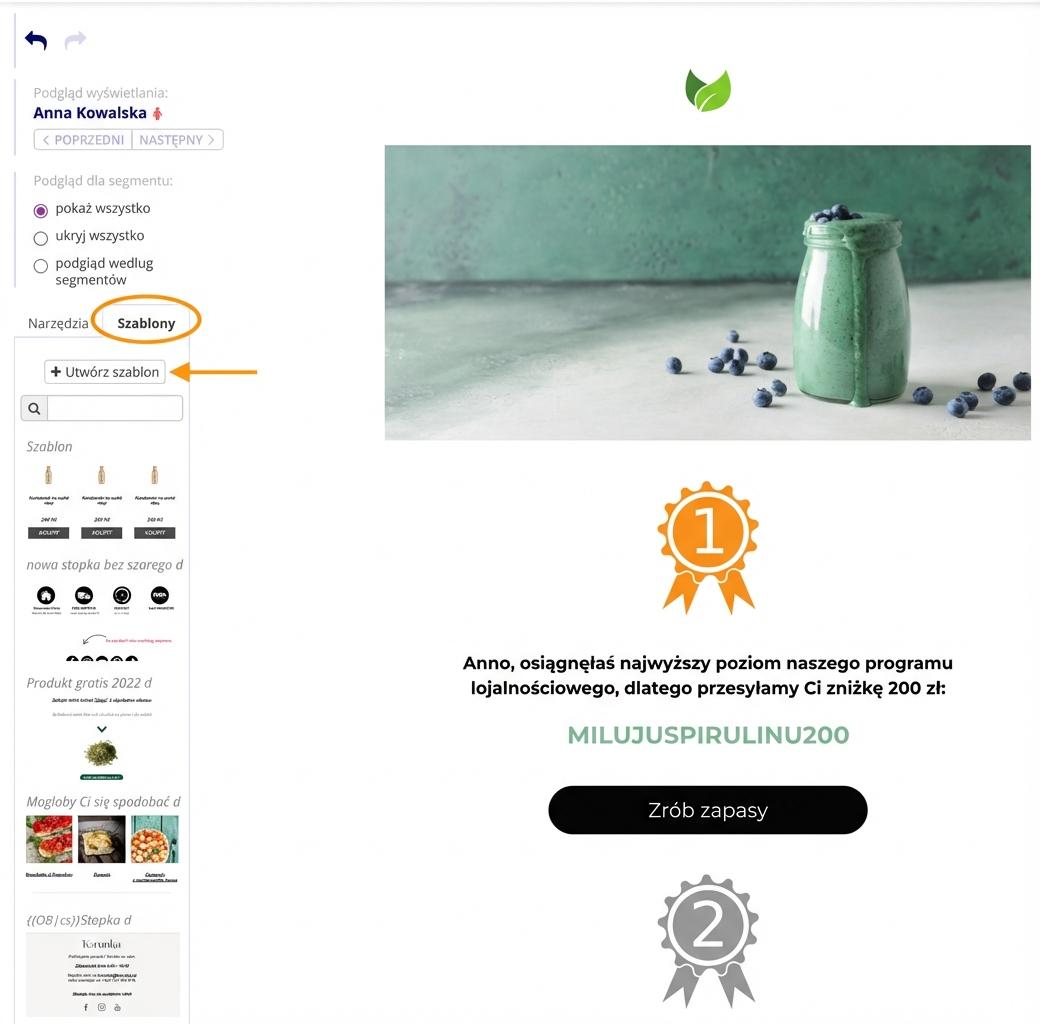
Z wybranych obiektów utwórz szablon. Wystarczy kliknąć po lewej stronie edytora w zakładkę Szablony → Utwórz szablon.
-
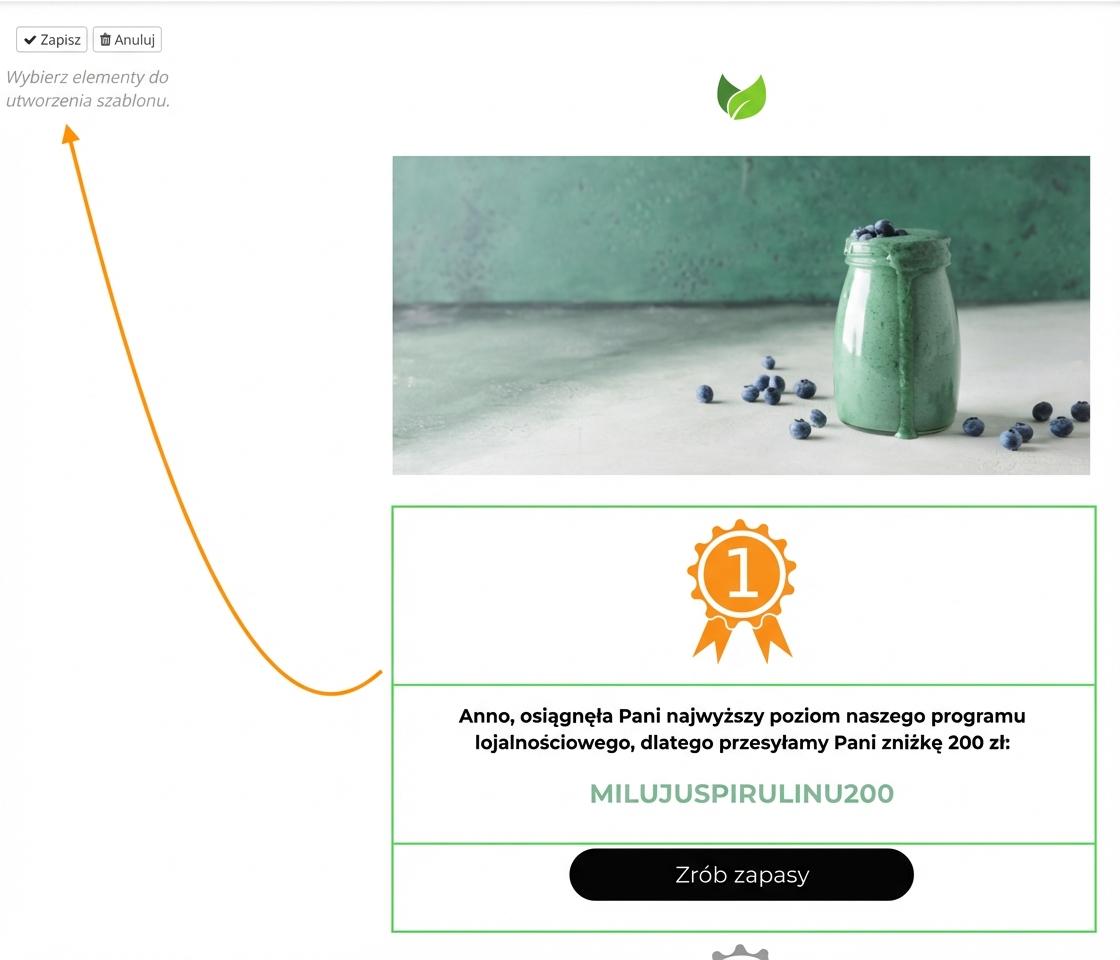
Wybierz (zaznacz kliknięciem) obiekty (tekst, przycisk, obraz,...), które ma zawierać dany szablon, i zapisz.
Jak pracować z szablonami w e-mailach, znajdziesz tutaj.
-
Dla wybranego szablonu ustaw teraz warunki (zasady Segmentacji), przy których grupa bloków zostanie wyświetlona lub przeciwnie — ukryta.
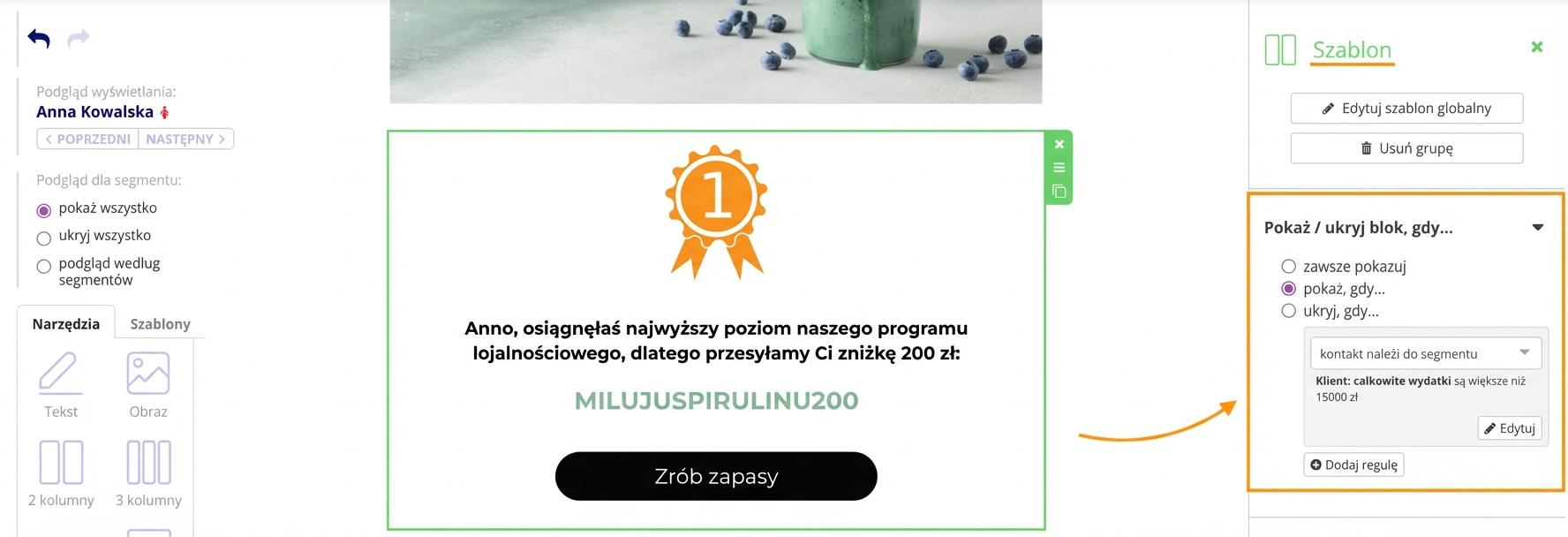
Ten szablon wyświetli się tylko odbiorcom, którzy spełnią warunek, że ich suma wydatków jest wyższa
niż 15 000 zł. Nie trzeba ustawiać tej opcji osobno dla obrazu, pola tekstowego ani przycisku. Wystarczy ustawić warunek od razu na całym szablonie.
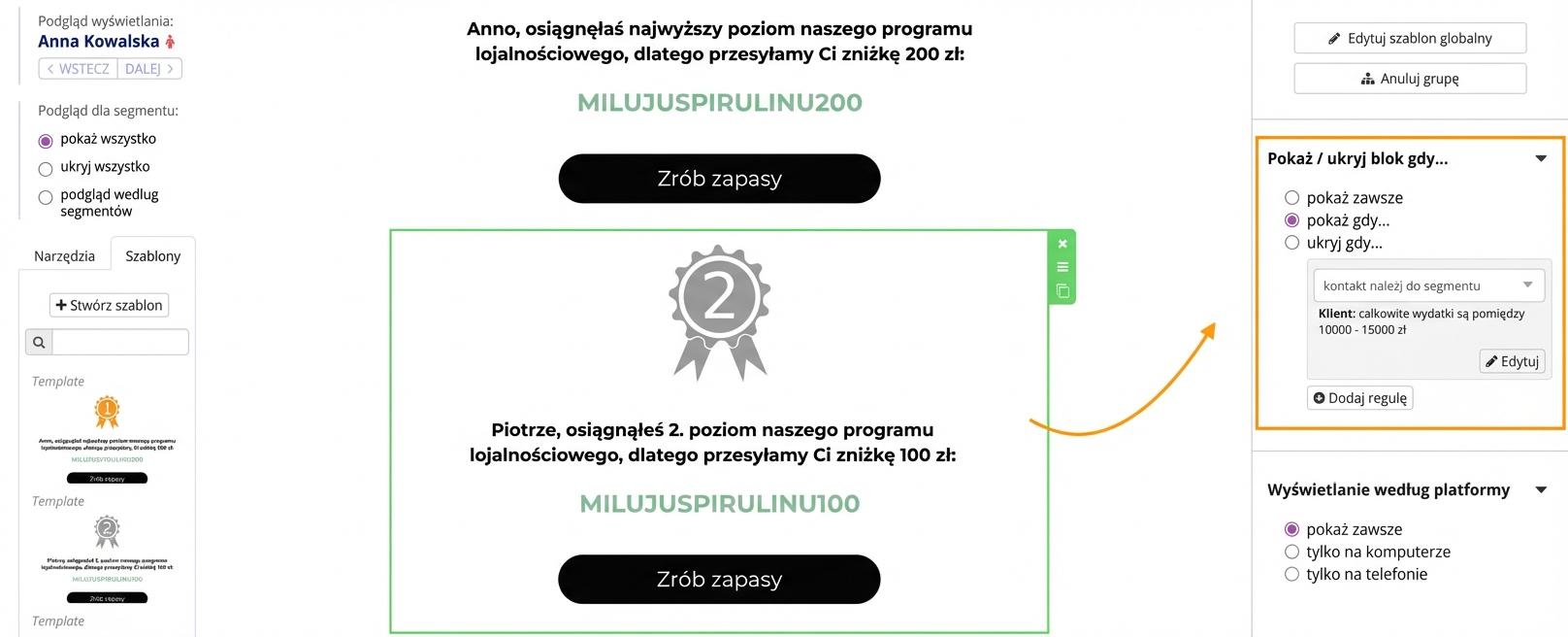
Tak samo skonfigurowałoby się szablon, który ma wyświetlać się tylko klientom, którzy wydali w przedziale
10 000 – 15 000 zł.