.png)
Integracja Upgates
Jak przeprowadzić integrację Upgates z Leadhubem?
To proste! W kilku krokach przeprowadzimy Cię przez cały proces.
Czego potrzebujesz?
- założyć konto w Leadhubie
- w panelu administracyjnym Upgates dodać nasz piksel śledzący z odpowiednim identyfikatorem (tracking id)
- wyeksportować feed produktowy i zarejestrować go w Leadhubie
- wyeksportować historię zamówień i zaimportować ją do Leadhubu
Jak wstawić skrypt w panelu administracyjnym Upgates
W panelu administracyjnym Twojego sklepu internetowego należy wstawić nasz piksel śledzący. Zawiera on identyfikator, który znajdziesz w ustawieniach na swoim koncie w Leadhubie. Dzięki temu do Leadhubu będą przesyłane wszystkie dane i zdarzenia, które użytkownik wykona w sklepie.
Jak to zrobić?
-
W panelu administracyjnym sklepu w Upgates przejdź do zakładki „Dodatki → Własne kody konwersji“.
W sekcji nagłówka (head) wklej skrypt z identyfikatorem (tracking id), który znajdziesz w początkowej konfiguracji swojego konta bezpośrednio w Leadhubie.
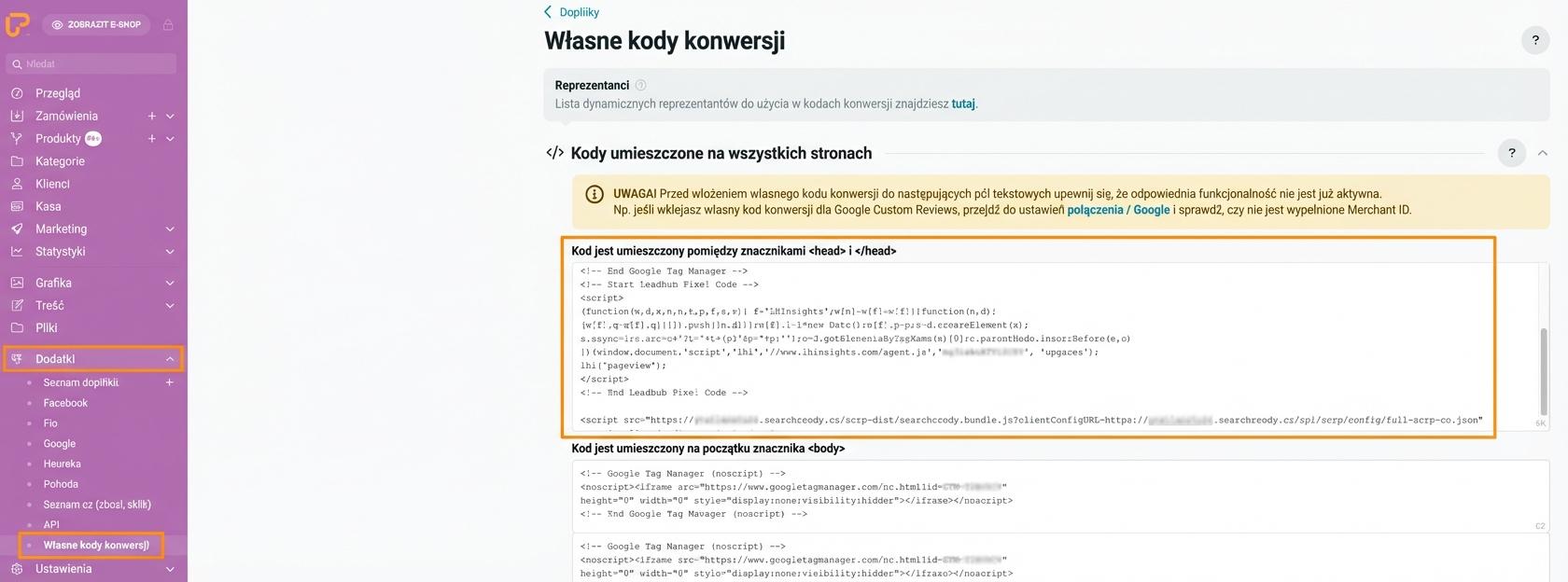
Wstawienie skryptu z tracking ID w Upgates
2. Skrypt pomiarowy znajdziesz w Leadhubie w początkowej konfiguracji w zakładce „Leadhub pixel“.
-
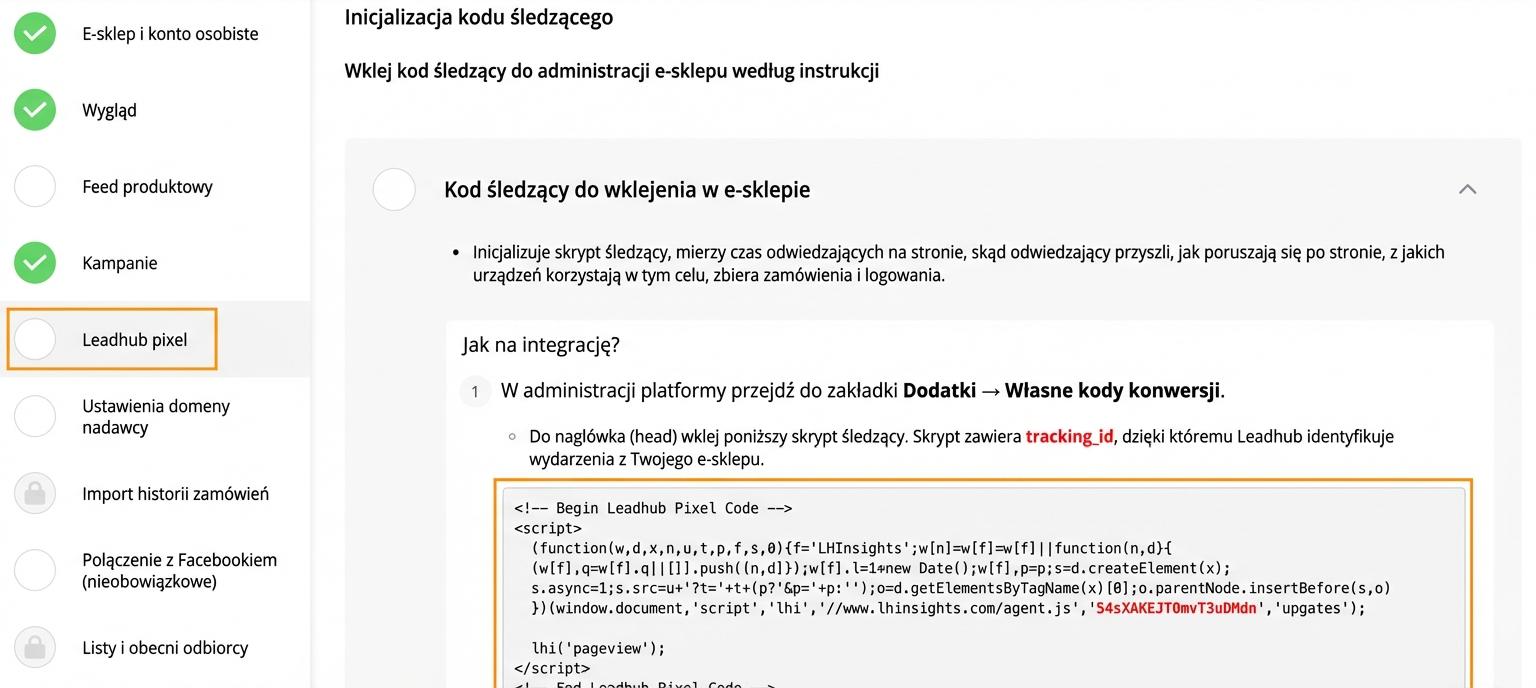
Gdzie znaleźć skrypt pomiarowy w początkowej konfiguracji Co zrobić, jeśli Twój sklep ma więcej wersji językowych?
Dla każdej wersji należy założyć w Leadhubie osobne konto. Dzięki temu będą do niego trafiać zawsze odpowiednie dane dla danego kraju, będzie zawierać właściwy feed produktowy oraz odpowiedniego nadawcę kampanii e-mailowych.
Każde konto ma własny identyfikator (tracking id), dzięki któremu następuje połączenie i przesyłanie danych do właściwego konta w Leadhubie. Skrypty z identyfikatorem zarejestrujesz bezpośrednio w panelu administracyjnym Twojego sklepu w Upgates.
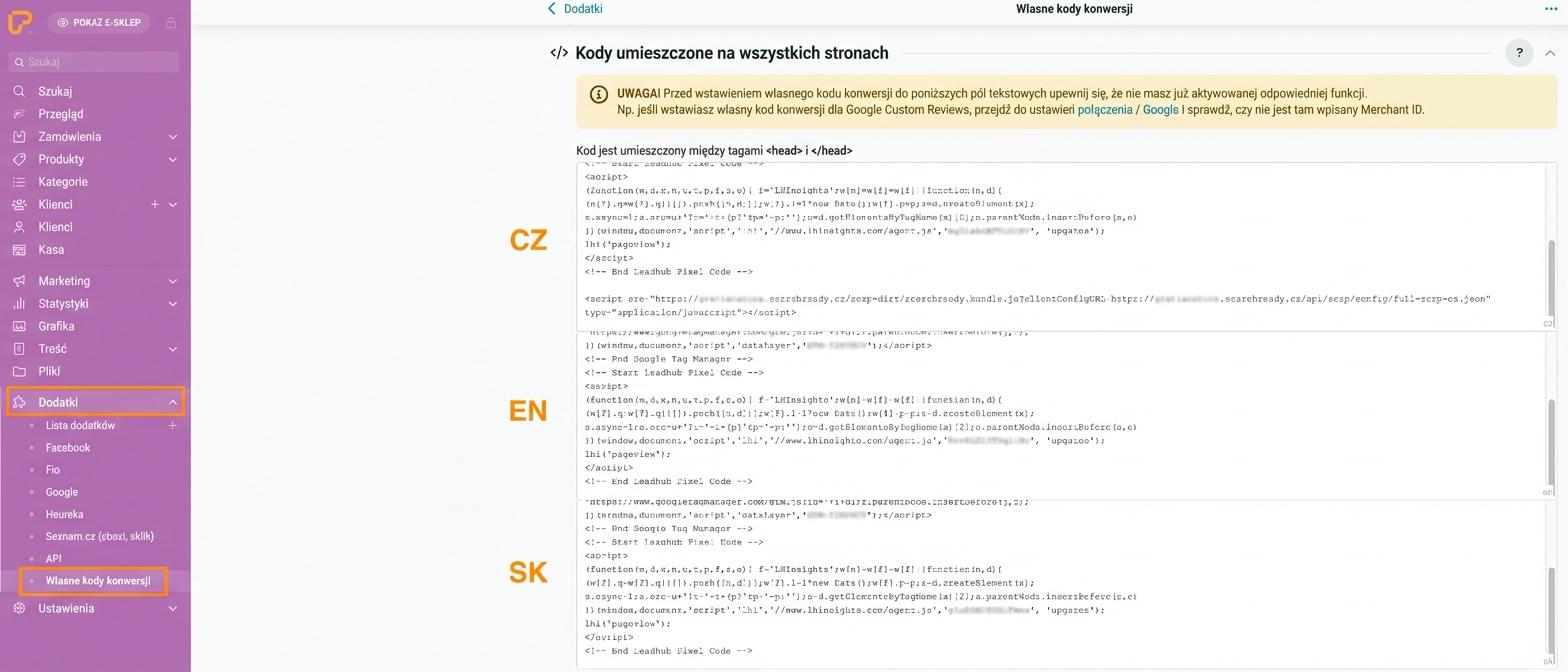
Skrypty kilku wersji językowych w panelu administracyjnym Upgates
Jak uzyskać adres URL feedu produktowego
W panelu administracyjnym sklepu bezpośrednio w Upgates masz dostępne różne rodzaje feedów produktowych (Google, Heureka,…). Zazwyczaj jednak nie zawierają one np. cen przed rabatem i po rabacie.
Aby w swoich kampaniach e-mailowych móc pracować z obiema cenami, najlepszym sposobem jest wygenerowanie feedu produktowego bezpośrednio z Upgates.
- Przejdź do zakładki „Produkty → Eksport“ i utwórz nowy feed produktowy dla Leadhubu. Utworzenie feedu produktowego może potrwać nawet 24 godziny.

- Wyeksportuj feed produktowy w formacie XML.

- Zarejestruj adres URL feedu produktowego w początkowej konfiguracji Twojego konta w Leadhubie w zakładce „Feed produktowy“.

Jak wyeksportować historię zamówień
Aby w pełni przenieść dane i pracować z całą historią sklepu, należy wyeksportować historię zamówień. Dzięki temu będziesz mógł/mogła skonfigurować kampanie na podstawie zachowań zakupowych klientów, które zostały zebrane jeszcze przed integracją z Leadhubem.
Wyeksportujesz ją z panelu administracyjnego sklepu i zaimportujesz w początkowej konfiguracji w Leadhubie.
-
Przejdź do zakładki „Zamówienia → Lista zamówień“. Za pomocą checkboxa zaznacz wszystkie zamówienia, a w prawym górnym rogu wybierz „Eksport“.
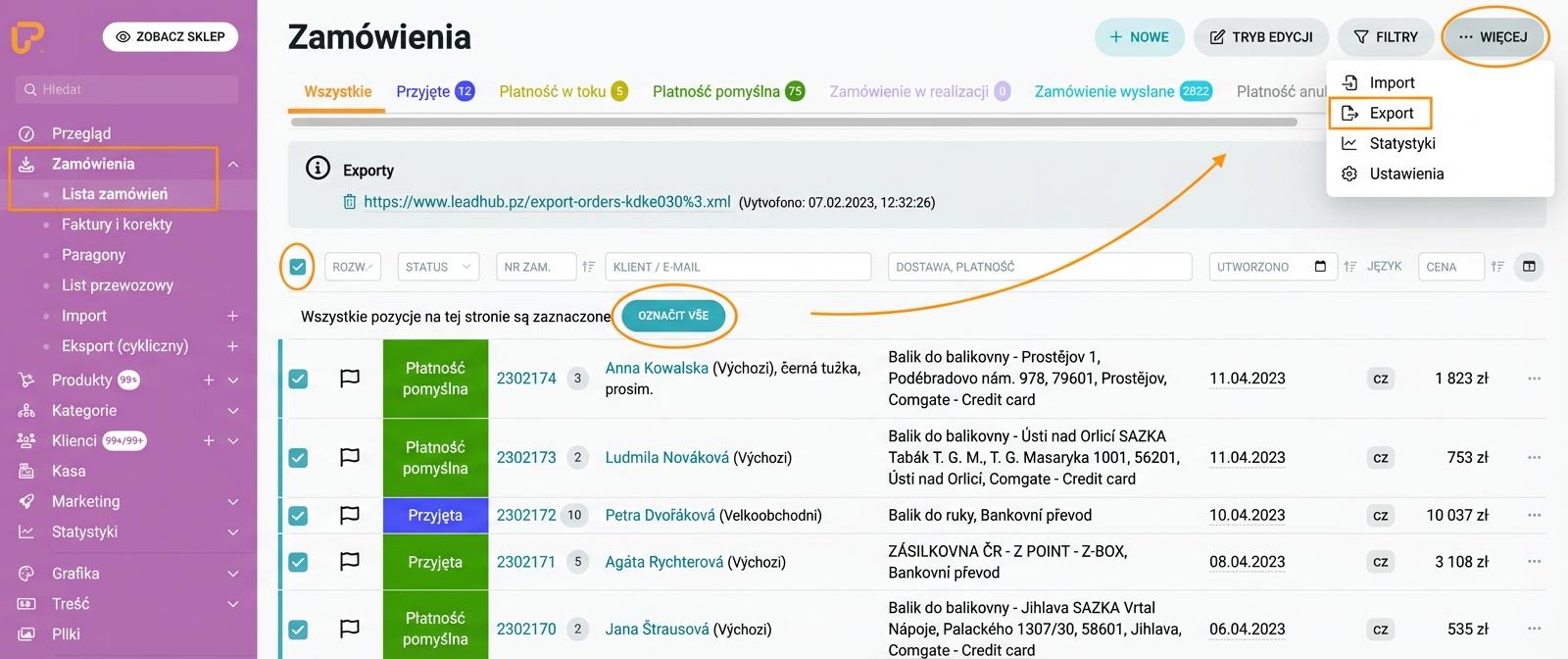
Eksport historii zamówień, krok nr 1 -
Wybierz opcję Pełny eksport – XML.
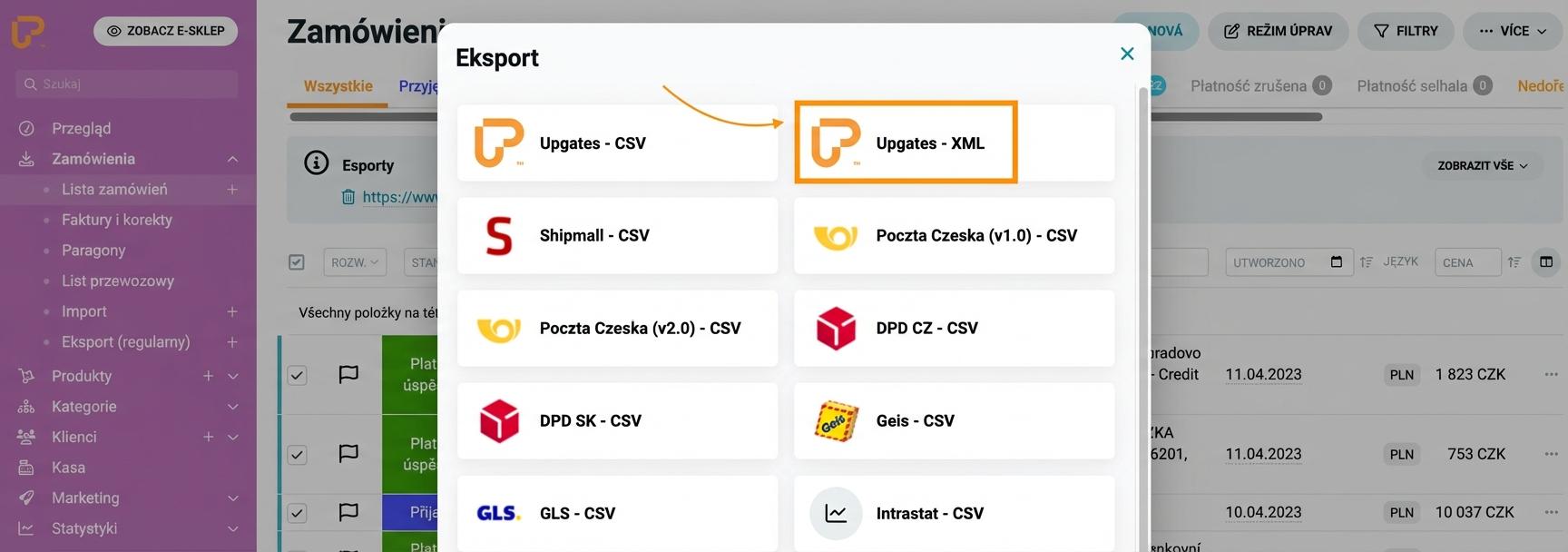
Eksport historii zamówień, krok nr 2 - Zaimportuj plik z zamówieniami do Leadhubu w początkowej konfiguracji Twojego konta w zakładce „Import historii zamówień“.
