.png)
Integracja Rocketoo
Jak przeprowadzić integrację Rocketoo z Leadhubem?
To proste! W kilku krokach pokażemy Ci, jak to zrobić.
Co jest potrzebne?
- założyć konto w Leadhubie
- aktywować integrację, dodając tracking id i klucz API (które znajdziesz w ustawieniach początkowych)
- wyeksportować feed produktowy i zarejestrować go w Leadhubie
- wyeksportować historię zamówień i zaimportować ją do Leadhubu
Jak połączyć Twój sklep internetowy na Rocketoo z Leadhubem?
- W panelu administracyjnym Rocketoo przejdź do zakładki „Rozszerzenia → Leadhub”.

-
Ustaw Secret token i włącz zapisywanie adresów e-mail. Należy podać klucz API i włączyć opcję Zapisywanie adresu e-mail klientów do Leadhubu
Klucz API poproś mailowo na adres api@leadhub.co.

- Wprowadź tracking id, które znajdziesz na swoim koncie w ustawieniach początkowych w Leadhubie, i włącz pomiar. Dzięki temu do Leadhubu będą wysyłane wszystkie dane dotyczące zamówień i klientów.

Jak uzyskać URL feedu produktowego
- Adres URL Twojego feedu produktowego (najlepiej Google XML feed) znajdziesz w zakładce „Rozszerzenia → Wyszukiwarki produktów“. Zarejestruj adres URL w Leadhubie.

-
Zarejestruj adres URL feedu produktowego w ustawieniach początkowych Twojego konta w Leadhubie w zakładce „Feed produktowy“.
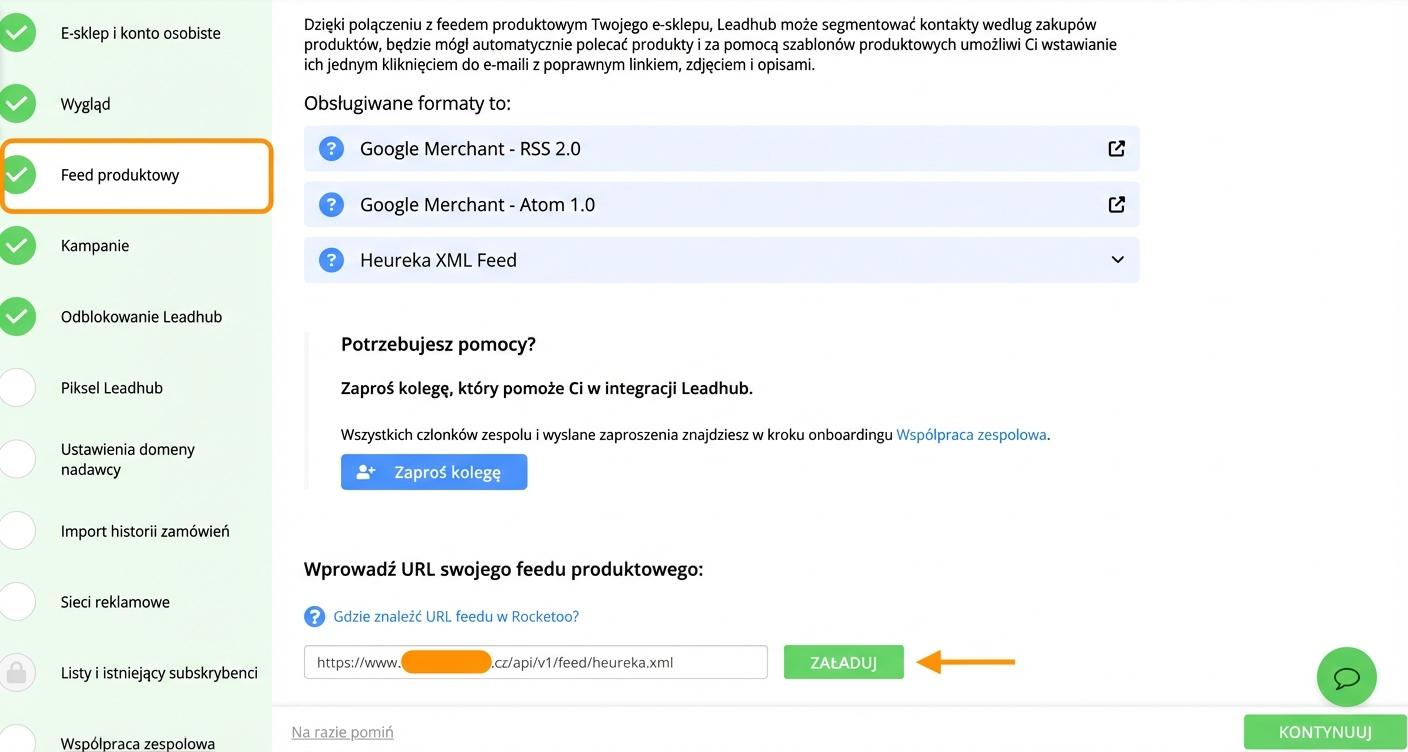
Eksport feedu produktowego, krok nr 2
Jak wyeksportować historię zamówień
W panelu administracyjnym Twojego sklepu internetowego przejdź do zakładki Zamówienia → Regularny eksport. Aby utworzyć eksport z historią zamówień, kliknij Utwórz.

- Jako typ eksportu wybierz Leadhub export – JSON i wybierz z opcji, które zamówienia i na podstawie jakich reguł chcesz eksportować.

- Automatycznie zostanie wygenerowany URL historii zamówień, a plik znajdziesz następnie w podglądzie.

-
Zaimportuj plik z zamówieniami do Leadhubu w ustawieniach początkowych Twojego konta w zakładce „Import historii zamówień“.
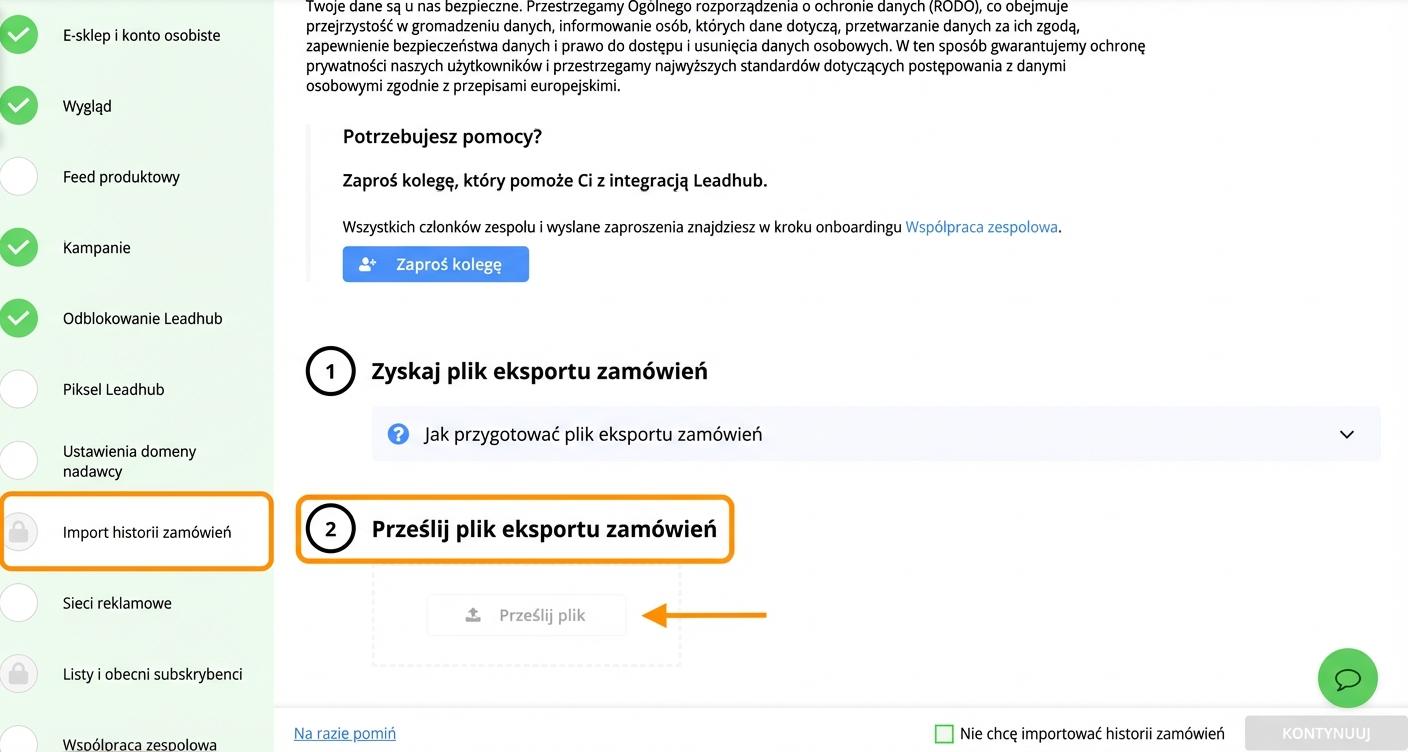
Eksport historii zamówień, krok nr 4
