.png)
Praca z kolumnami i ich zawijanie
Jak pracować w edytorze z kolumnami?
To proste. Wystarczy przeciągnąć myszą do treści e-maila opcję 2 lub 3 kolumn z lewej części edytora.
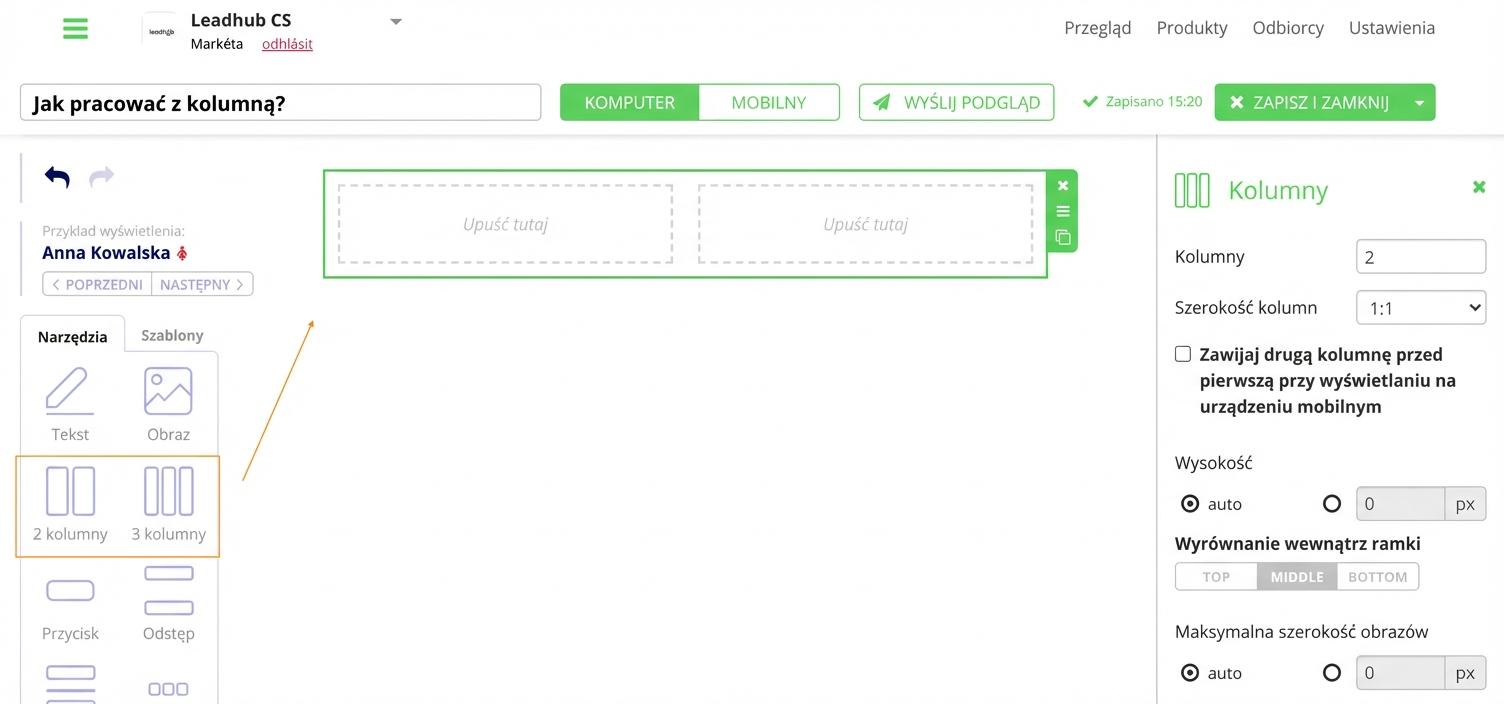
Po przeciągnięciu możesz w prawej części edytora zmienić liczbę kolumn.
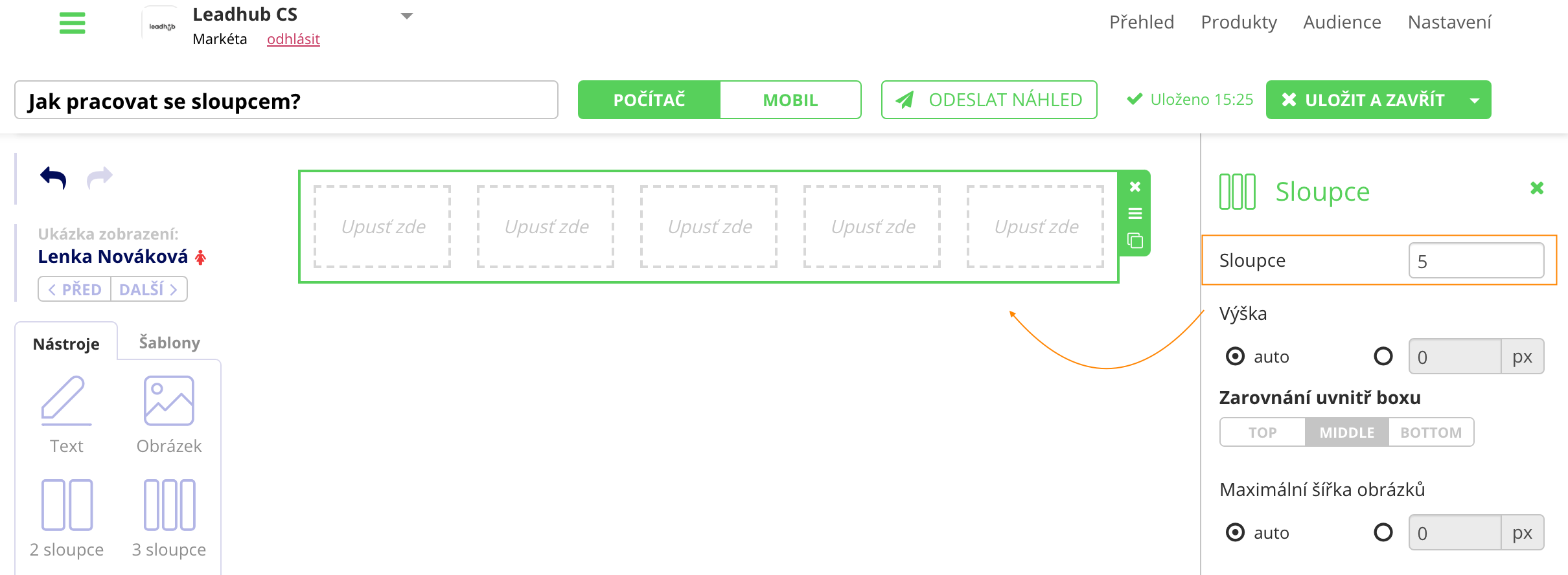
Tak samo w prawej części ustawisz również proporcje kolumn.
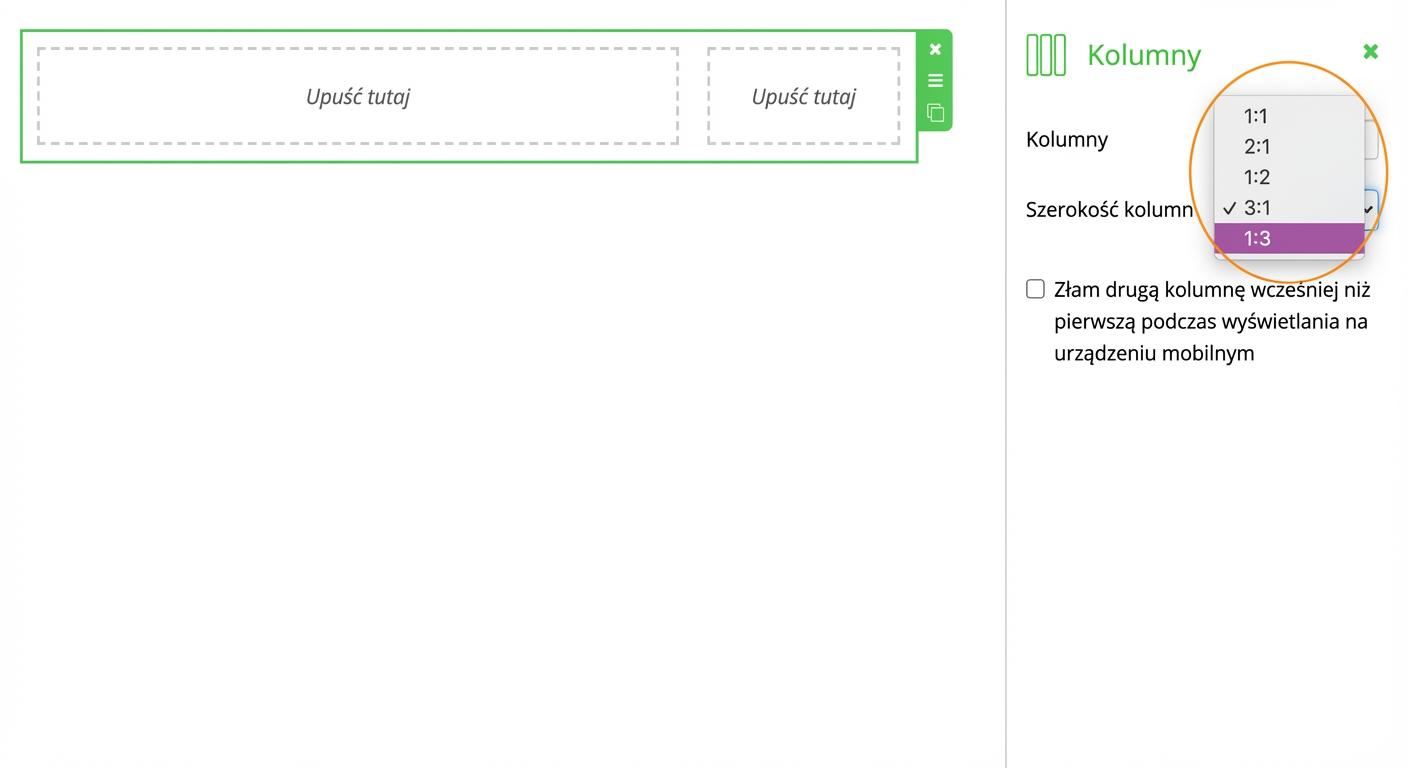
Następnie wystarczy wypełnić kolumny treścią, którą chcesz w nich umieścić – tekst, obrazek... Ponownie wystarczy przeciągnąć myszą z lewej części menu wybrany obiekt do odpowiedniej kolumny.
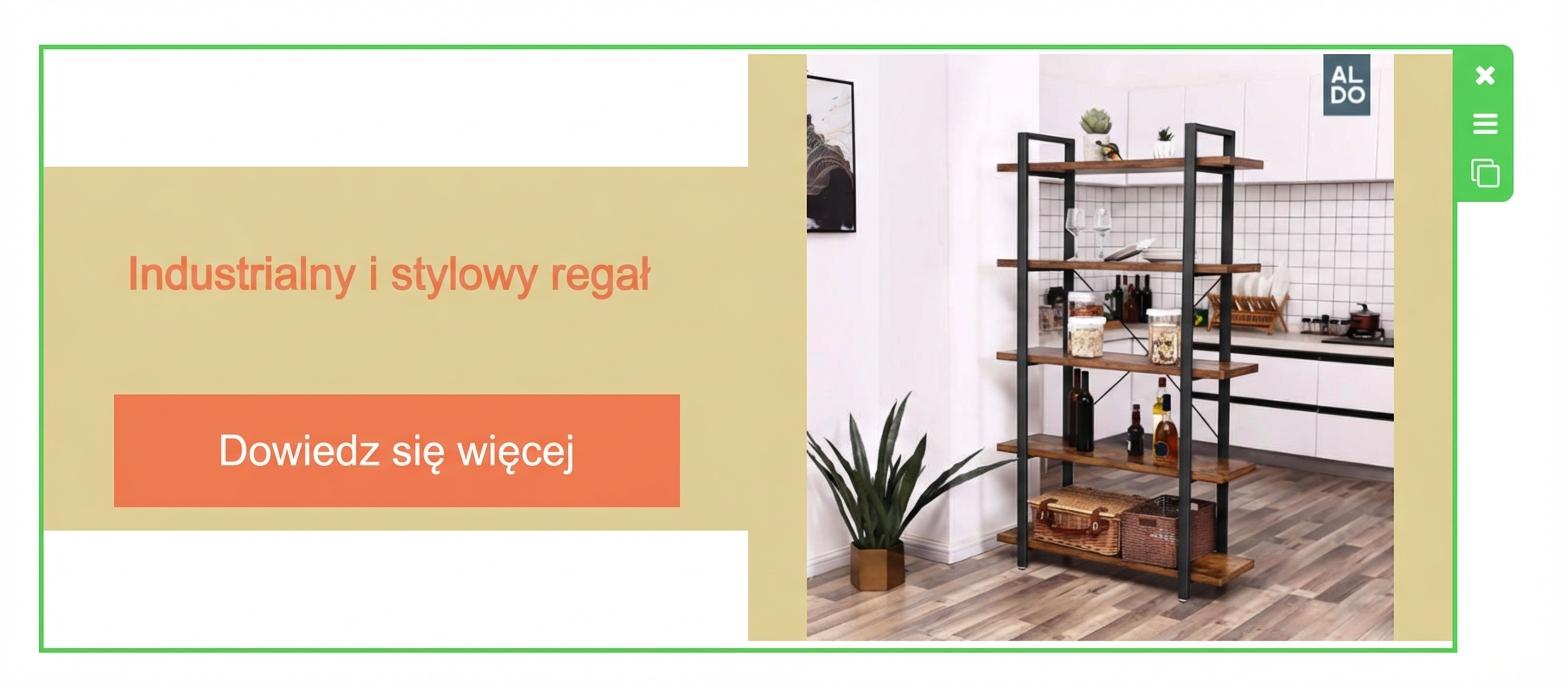
W lewej kolumnie umieszczono obiekt „tekst”, a w prawej „obrazek”, który wgrasz z komputera za pomocą przycisku przeglądaj.
Zawijanie kolumn na urządzeniach mobilnych
Aby kolumny wyświetlały się poprawnie na urządzeniach mobilnych, należy zaznaczyć poniższą opcję. Dzięki temu na telefonach zawsze najpierw będzie wyświetlane zdjęcie, nazwa produktu i przycisk CTA.
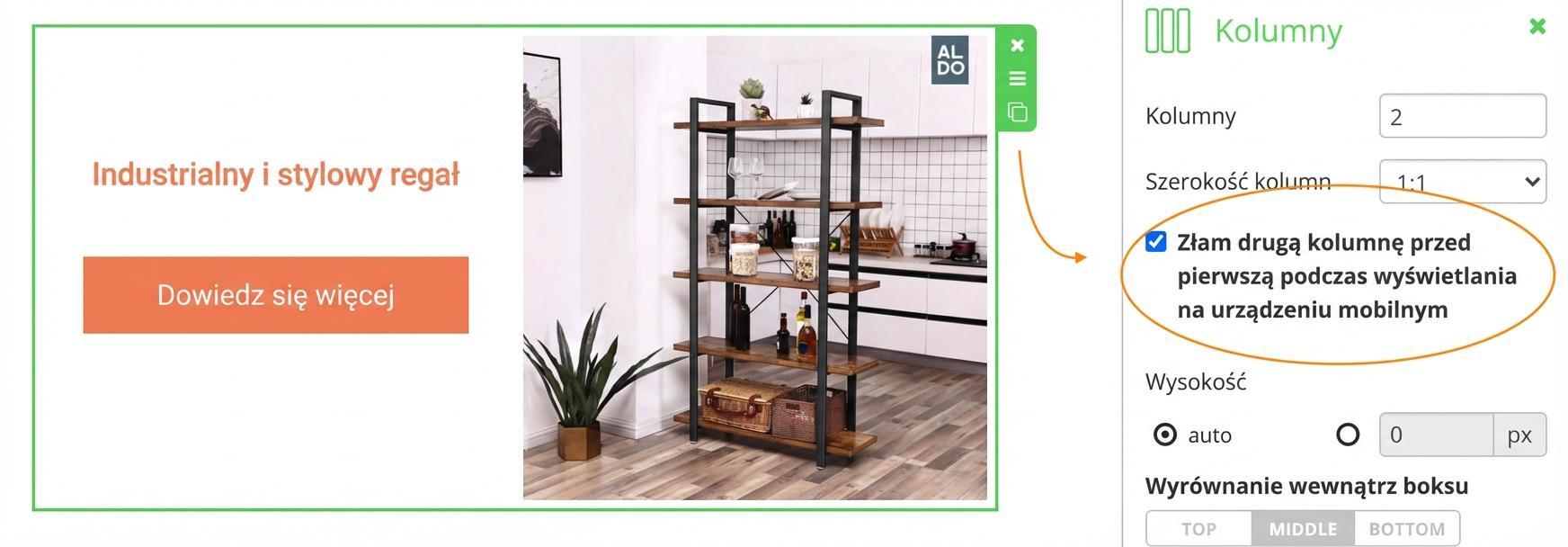
Wyświetlanie na urządzeniu mobilnym:
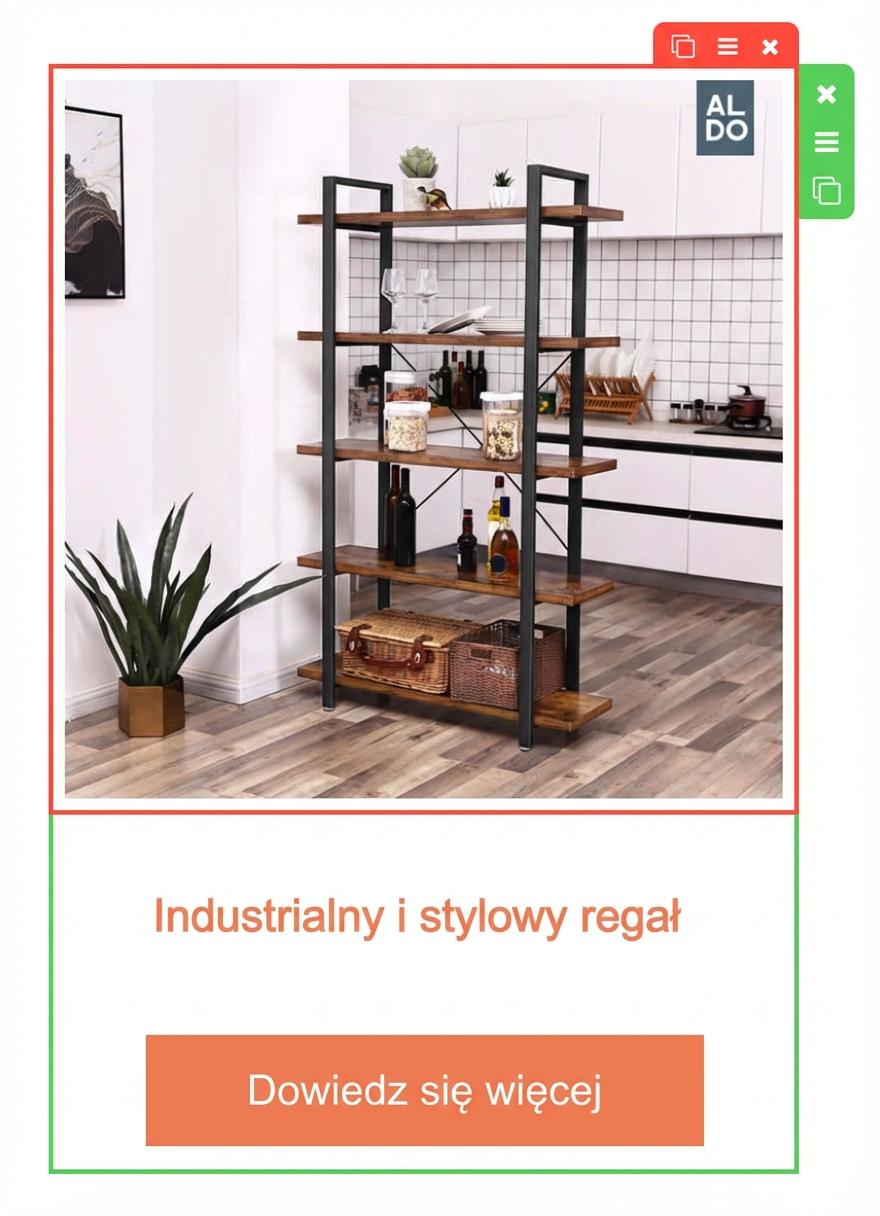
Jeśli nie zaznaczysz tej opcji, zawsze najpierw będzie wyświetlana zawartość pierwszej kolumny. W tym przypadku: nazwa, przycisk i obrazek. Zawartości poszczególnych kolumn nie byłyby wtedy wyświetlane jednolicie – w niektórych najpierw byłaby nazwa, w innych zdjęcie produktu.
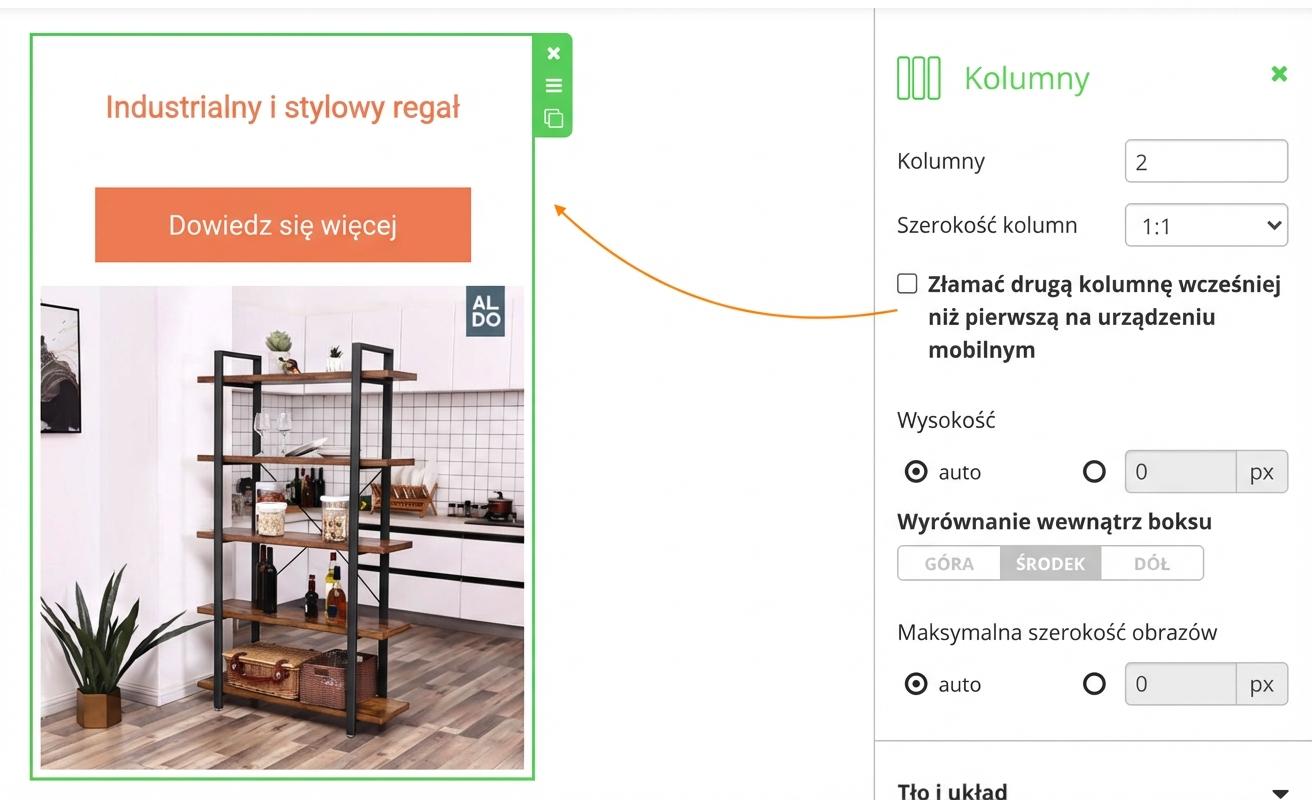
W kolumnach możesz dodatkowo ustawić maksymalną szerokość obrazków, wysokość kolumny oraz kolor tła.
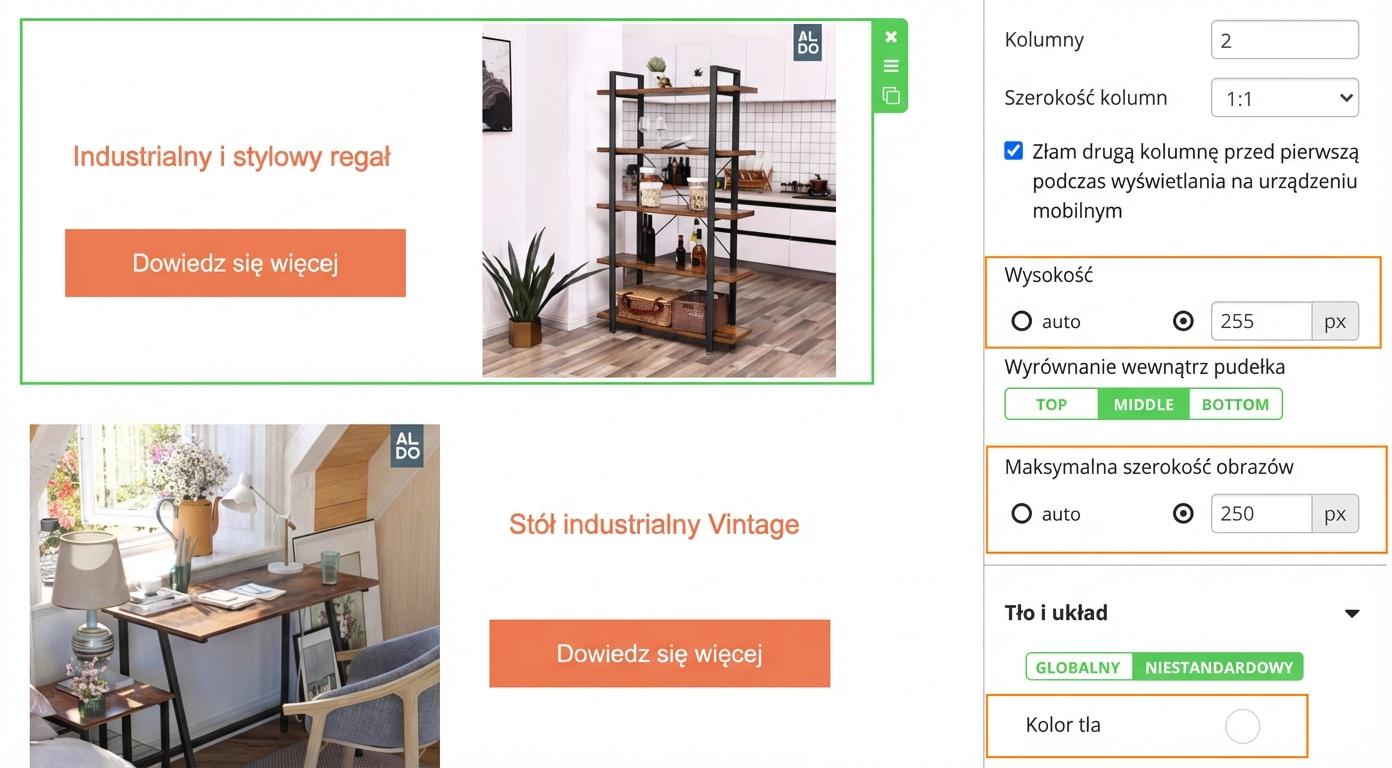
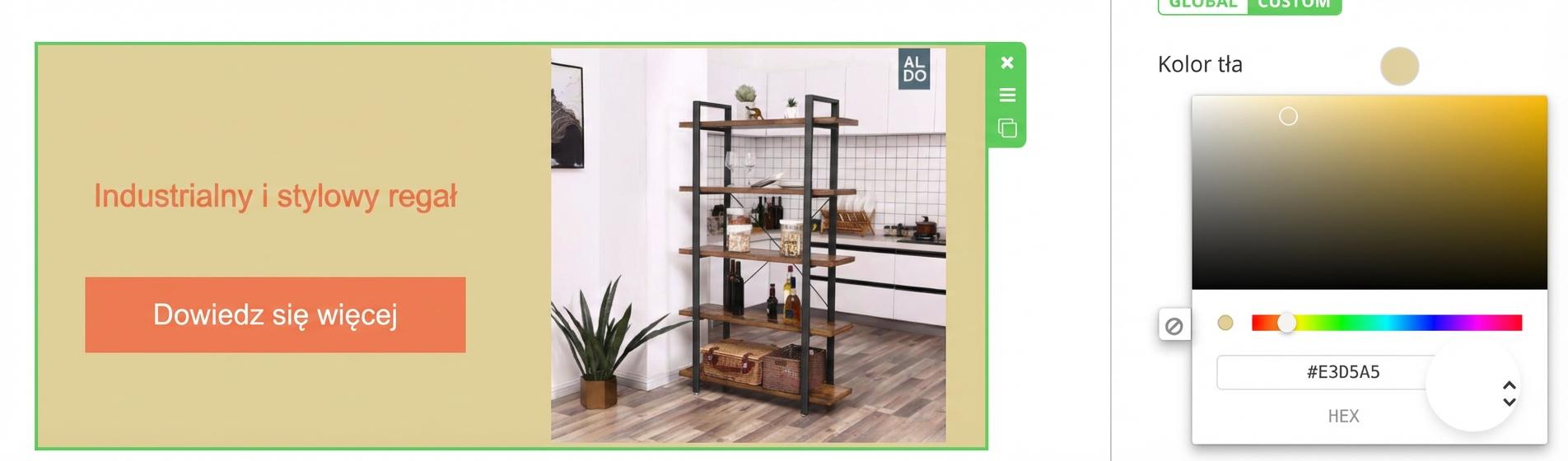
Kolor tła
Kolor tła należy ustawić osobno dla każdego bloku w kolumnie, a jednocześnie ustawić go także dla całego bloku „2 kolumny”, aby nie powstały miejsca w innym kolorze.