.png)
Jak wstawić imię do tematu wiadomości
To bardzo proste. Cała czynność nie zajmie więcej niż minutę.
Bezpośrednio w edytorze w Leadhubu ustawisz zarówno temat kampanii, jak i preheader (tekst podglądu).
Jak to zrobić?
1. Kliknij w wiersz „Temat kampanii” lub w opcję „Tekst podglądu”.

Automatycznie otworzy się okno, w którym uzupełnisz oba elementy.

2. W wierszu tematu wpisz znak gwiazdki „*” lub kliknij opcję „Zwrot grzecznościowy” na końcu wiersza.
W obu przypadkach rozwinie się menu, z którego wybierz opcję „Zwrot grzecznościowy z imieniem – zalecane”.

3. Pojawi się okno dialogowe, w którym ustawisz zwrot grzecznościowy oraz spersonalizowany tekst w zależności od płci.

Klikając strzałkę na końcu wiersza, wybierzesz zmienną (imię, nazwisko).

Zawsze uzupełnij także pole „Tekst dla nieznanych kontaktów”. Za nieznany kontakt uznaje się w tym przypadku taki, dla którego dostępny jest tylko e-mail, ale z jakiegoś powodu brakuje imienia i nazwiska. System nie ma wtedy możliwości rozpoznania płci.

Przykład modelowy:
Temat, który chcesz wyświetlić:
dla kobiet - Anno, czy wiesz, że mamy blog?
dla mężczyzn - Pawle, czy wiesz, że mamy blog?
nieznane kontakty - Czy wiesz, że mamy blog?
Jak ustawić?
1. Usuń przygotowany zwrot grzecznościowy. Następnie kliknij strzałkę na końcu wiersza i w obu polach (dla mężczyzn i kobiet) wybierz opcję „Zwrot grzecznościowy: Imię (wołacz)”.

2. Zacznij wpisywać początek tematu (zwłaszcza jeśli chcesz użyć spersonalizowanego tekstu). W polu dla nieznanych kontaktów zaczynasz bezpośrednio od tematu. Zatwierdź przyciskiem „Ustaw”.

Wynik:

Jak zweryfikować poprawność tematu?
Dynamiczne miejsca (imię, nazwisko, spersonalizowany tekst) są lekko podświetlone na żółto. Możesz je sprawdzić:
1. Bezpośrednio w edytorze e-maila
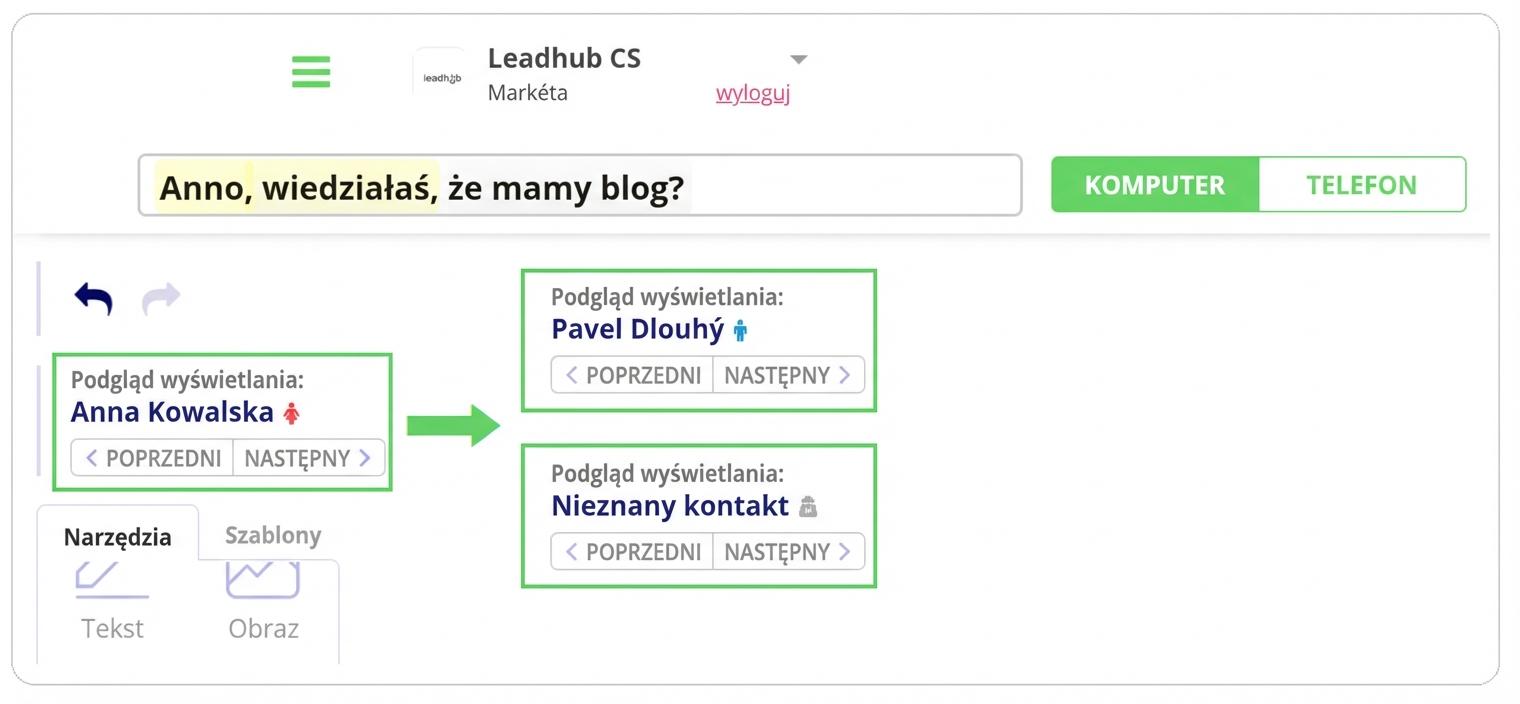 2. W szczegółach kampanii
 2. W szczegółach kampanii
3. Przed wysłaniem kampanii
